> ## Documentation Index
> Fetch the complete documentation index at: https://help.ip2up.com/llms.txt
> Use this file to discover all available pages before exploring further.
# 候鸟浏览器集成使用教程
平台的所有代理产品均需要在海外网络环境下使用,海外网络环境需要客户自行配置。
本教程将介绍如何在 **候鸟防关联浏览器** 中配置 **[Ip2up](https://www.Ip2up.com/zh-cn/)** 代理IP,实现安全、隔离的多账号操作环境。
动态住宅IP的使用方式和静态住宅IP的使用方式一样
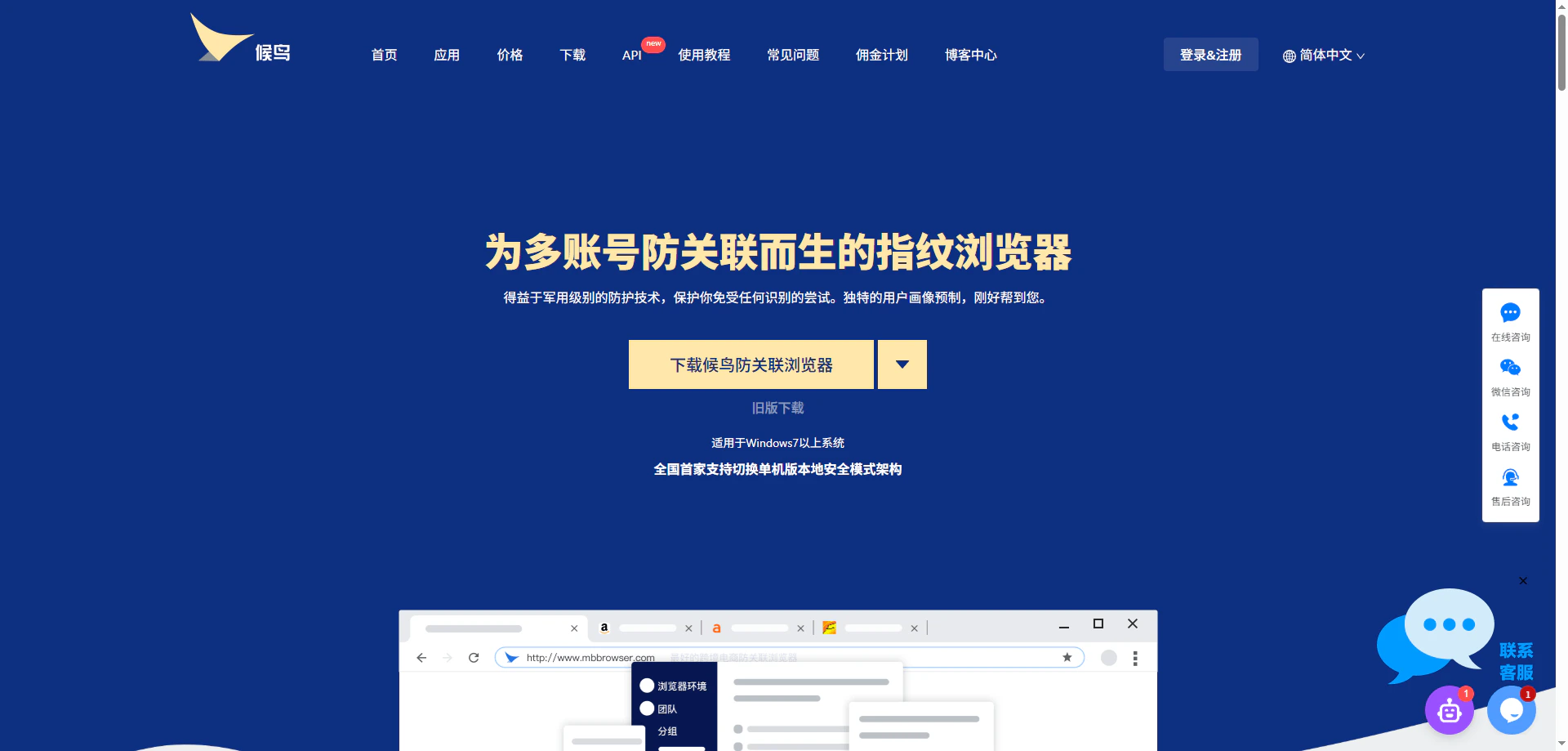
### 步骤一:下载并安装候鸟浏览器客户端
访问 **候鸟浏览器官网** ,注册账号并下载客户端,完成安装后启动软件。
 ### 步骤二:创建新环境配置
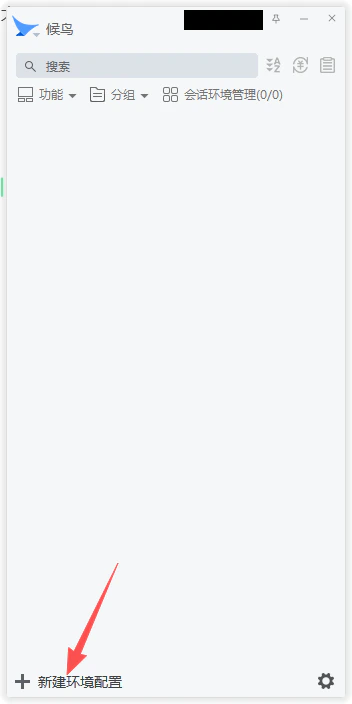
打开客户端后,在主界面点击下方的 **新建环境配置** 按钮。
### 步骤二:创建新环境配置
打开客户端后,在主界面点击下方的 **新建环境配置** 按钮。
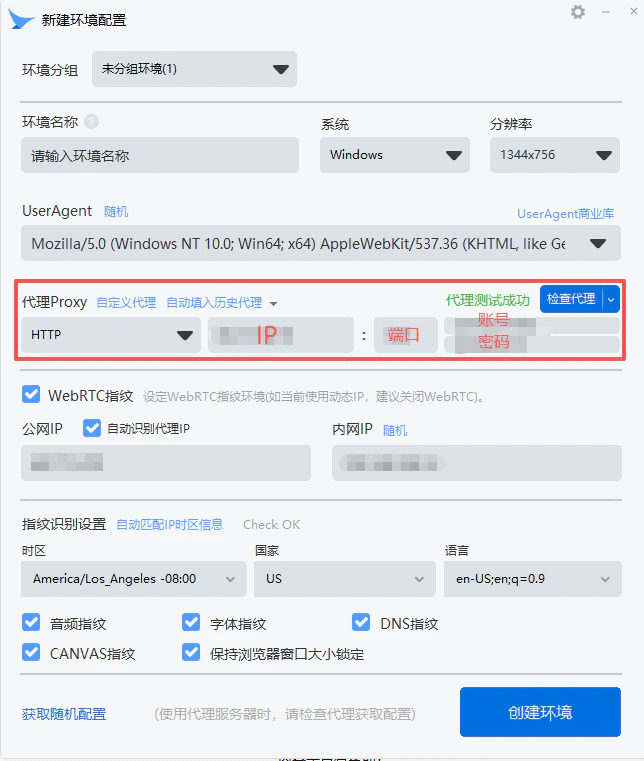
 ### 步骤三:配置环境与选择代理类型
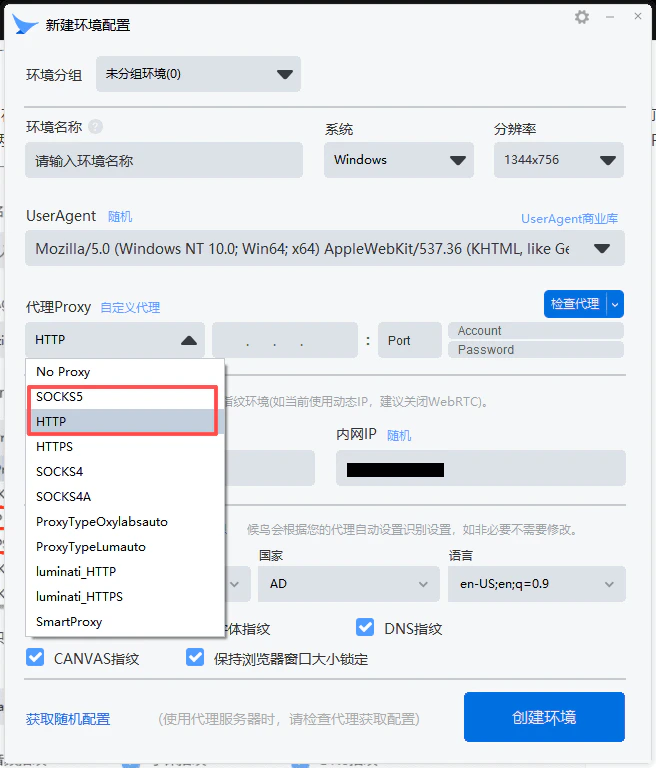
在弹出的新建环境窗口中,填写环境名称等基本信息,然后在代理设置部分选择合适的代理协议。
**请注意:** Ip2up 目前支持 **HTTP** 和 **SOCKS5** 两种代理协议,请根据实际需求选择。
### 步骤三:配置环境与选择代理类型
在弹出的新建环境窗口中,填写环境名称等基本信息,然后在代理设置部分选择合适的代理协议。
**请注意:** Ip2up 目前支持 **HTTP** 和 **SOCKS5** 两种代理协议,请根据实际需求选择。
 ### 步骤四:获取Ip2up代理信息
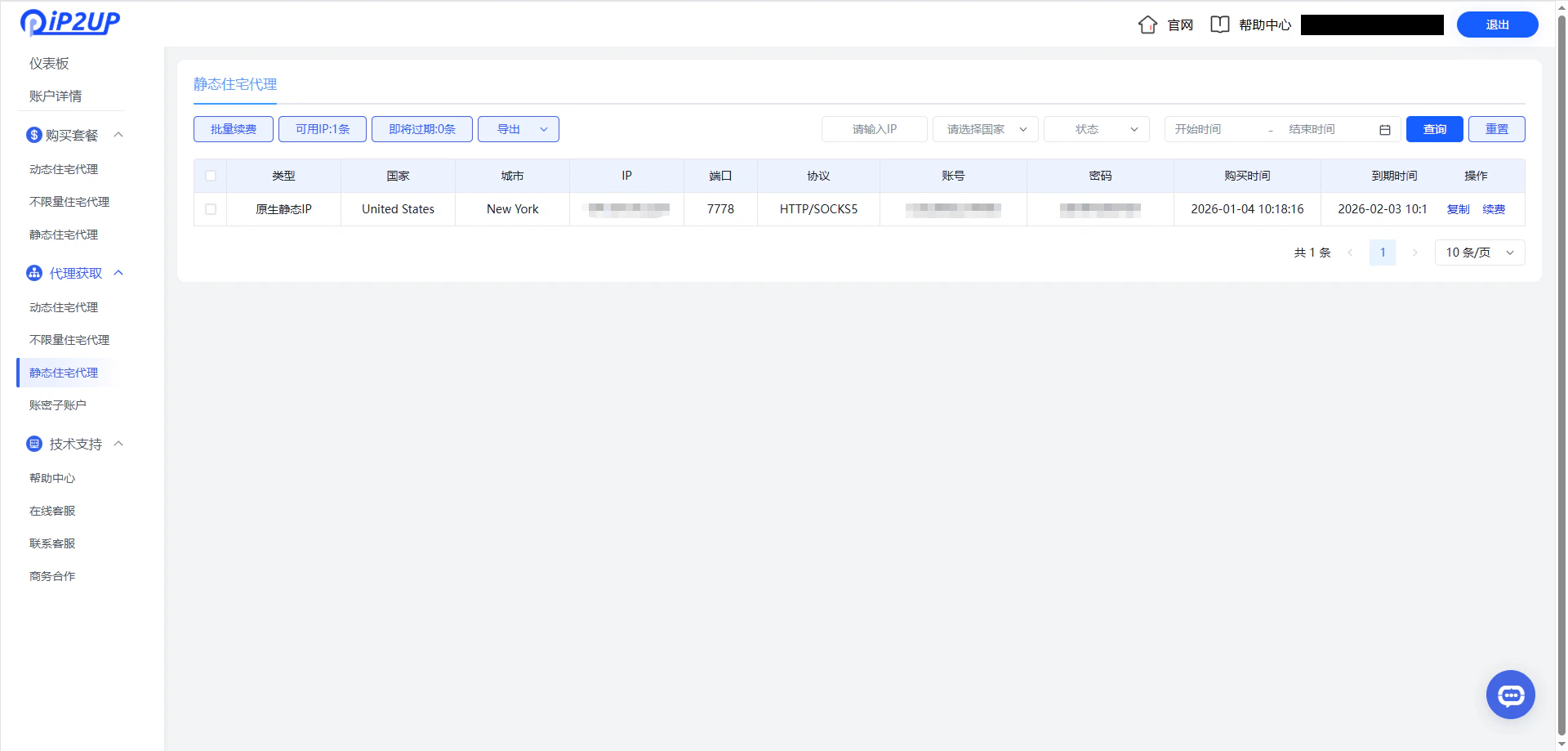
登录 [Ip2up代理平台](https://www.Ip2up.com/zh-cn/),进入 **静态住宅代理** 页面,查看并复制您的代理信息(服务器地址、端口、账号、密码)。
### 步骤四:获取Ip2up代理信息
登录 [Ip2up代理平台](https://www.Ip2up.com/zh-cn/),进入 **静态住宅代理** 页面,查看并复制您的代理信息(服务器地址、端口、账号、密码)。
 ### 步骤五:填写代理信息并测试连通性
将复制的代理信息填入候鸟浏览器代理设置对应的输入框中,然后点击 **检查代理** 按钮,测试代理IP的连通性。
确认测试成功后,点击 **创建环境** 完成配置。
### 步骤五:填写代理信息并测试连通性
将复制的代理信息填入候鸟浏览器代理设置对应的输入框中,然后点击 **检查代理** 按钮,测试代理IP的连通性。
确认测试成功后,点击 **创建环境** 完成配置。
 ### 步骤六:启动浏览器环境
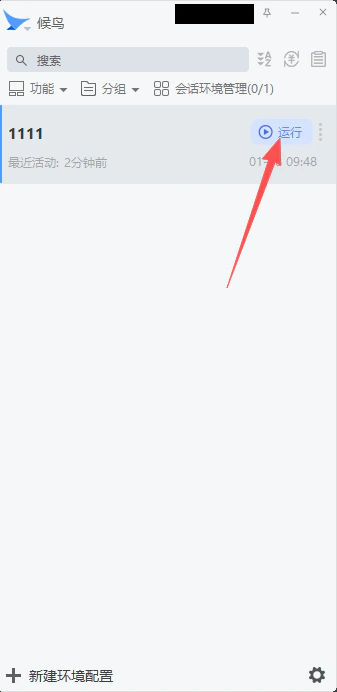
返回候鸟浏览器主界面,在环境列表中找到刚创建的环境,点击 **运行** 按钮启动浏览器。
### 步骤六:启动浏览器环境
返回候鸟浏览器主界面,在环境列表中找到刚创建的环境,点击 **运行** 按钮启动浏览器。
 ### 步骤七:验证代理IP
浏览器启动后,页面将自动显示当前IP信息,或者您可访问IP检测网站进一步确认代理IP是否生效。
### 步骤七:验证代理IP
浏览器启动后,页面将自动显示当前IP信息,或者您可访问IP检测网站进一步确认代理IP是否生效。
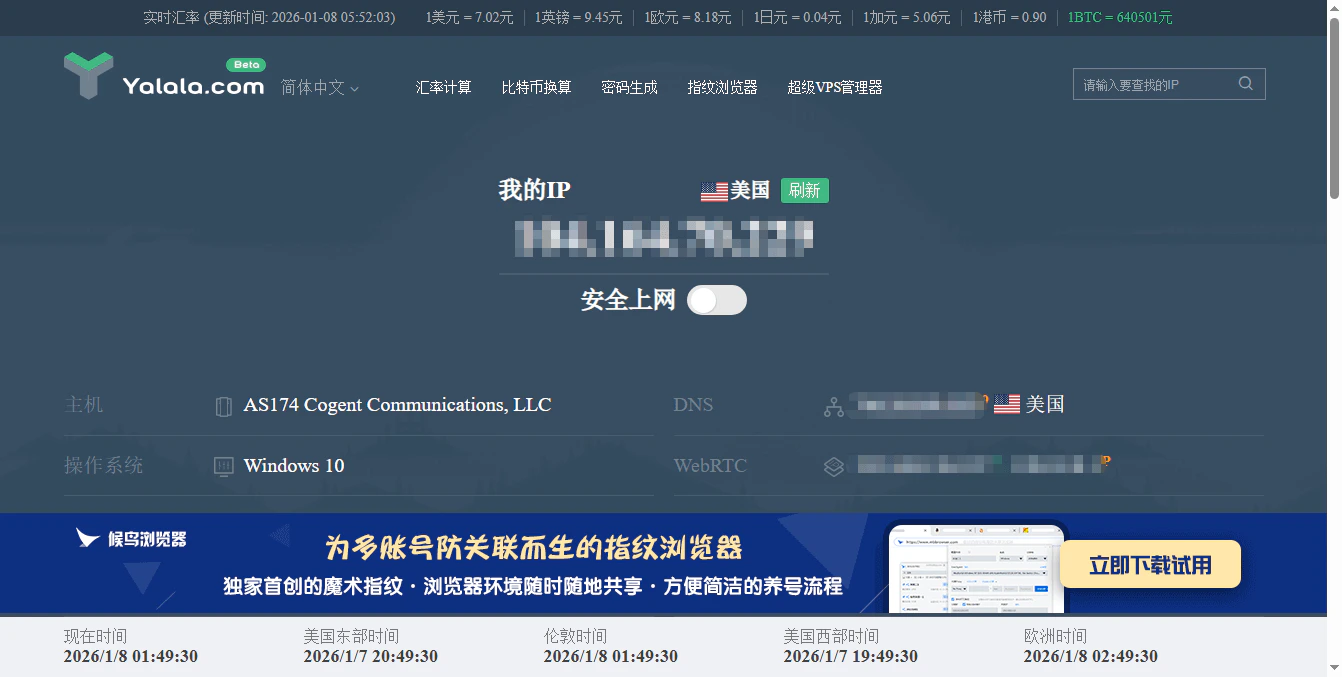 ✅ **至此,已成功在候鸟防关联浏览器中配置了Ip2up代理IP,可开始进行安全、隔离的多账号操作。**