> ## Documentation Index
> Fetch the complete documentation index at: https://help.ip2up.com/llms.txt
> Use this file to discover all available pages before exploring further.
# MuLogin整合使用教學
平台的所有代理產品均需要在海外網路環境下使用,海外網路環境需要客戶自行配置。
本教學將介紹如何在 **MuLogin指紋瀏覽器** 中配置 **[Ip2up](https://www.Ip2up.com/zh-cn/)** 代理IP,實現安全、隔離的多帳號管理環境。
動態住宅IP的使用方式和靜態住宅IP的使用方式一樣
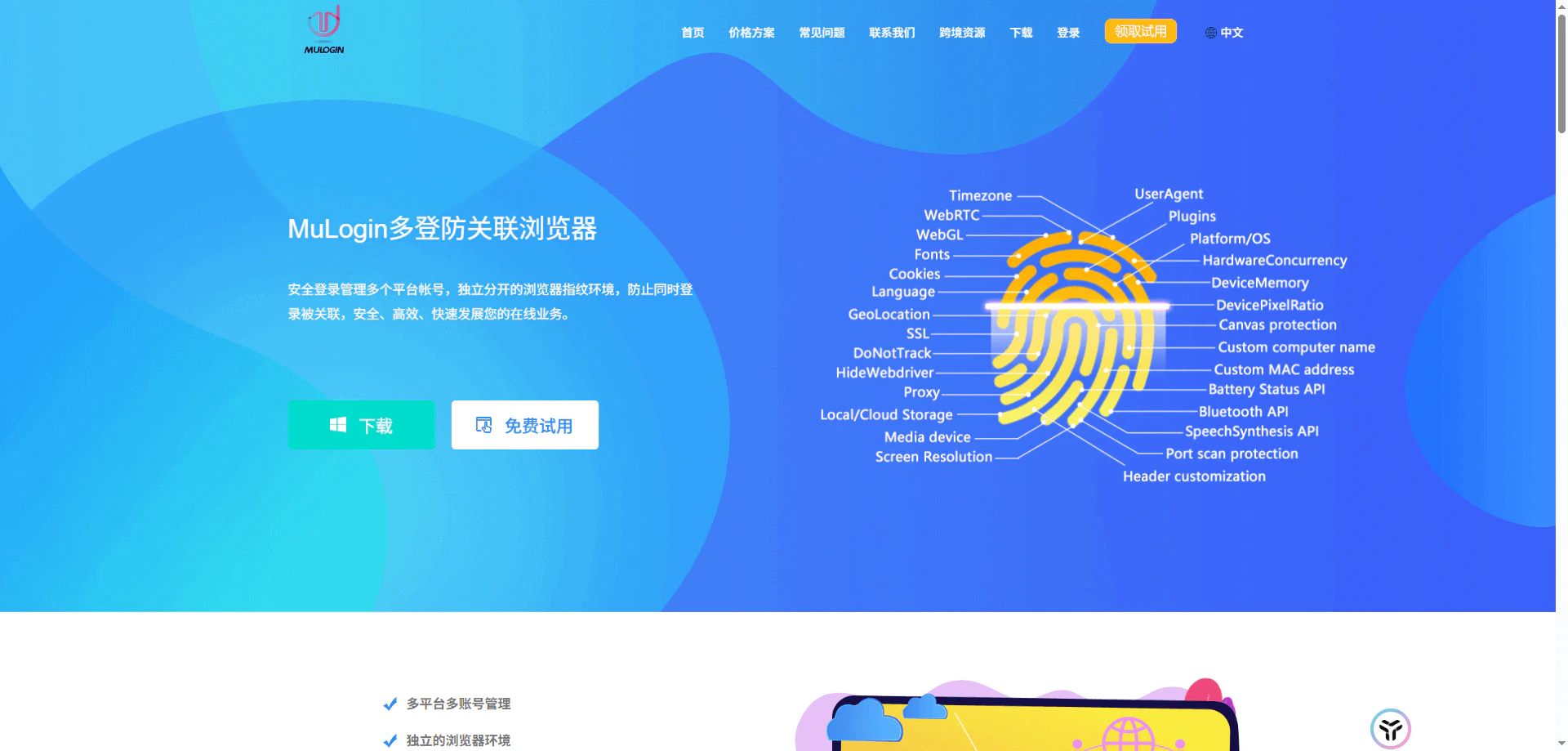
### 步驟一:下載並安裝MuLogin客戶端
訪問 **MuLogin官網**,註冊帳號並下載客戶端,完成安裝後啟動軟體。
 ### 步驟二:創建新瀏覽器環境
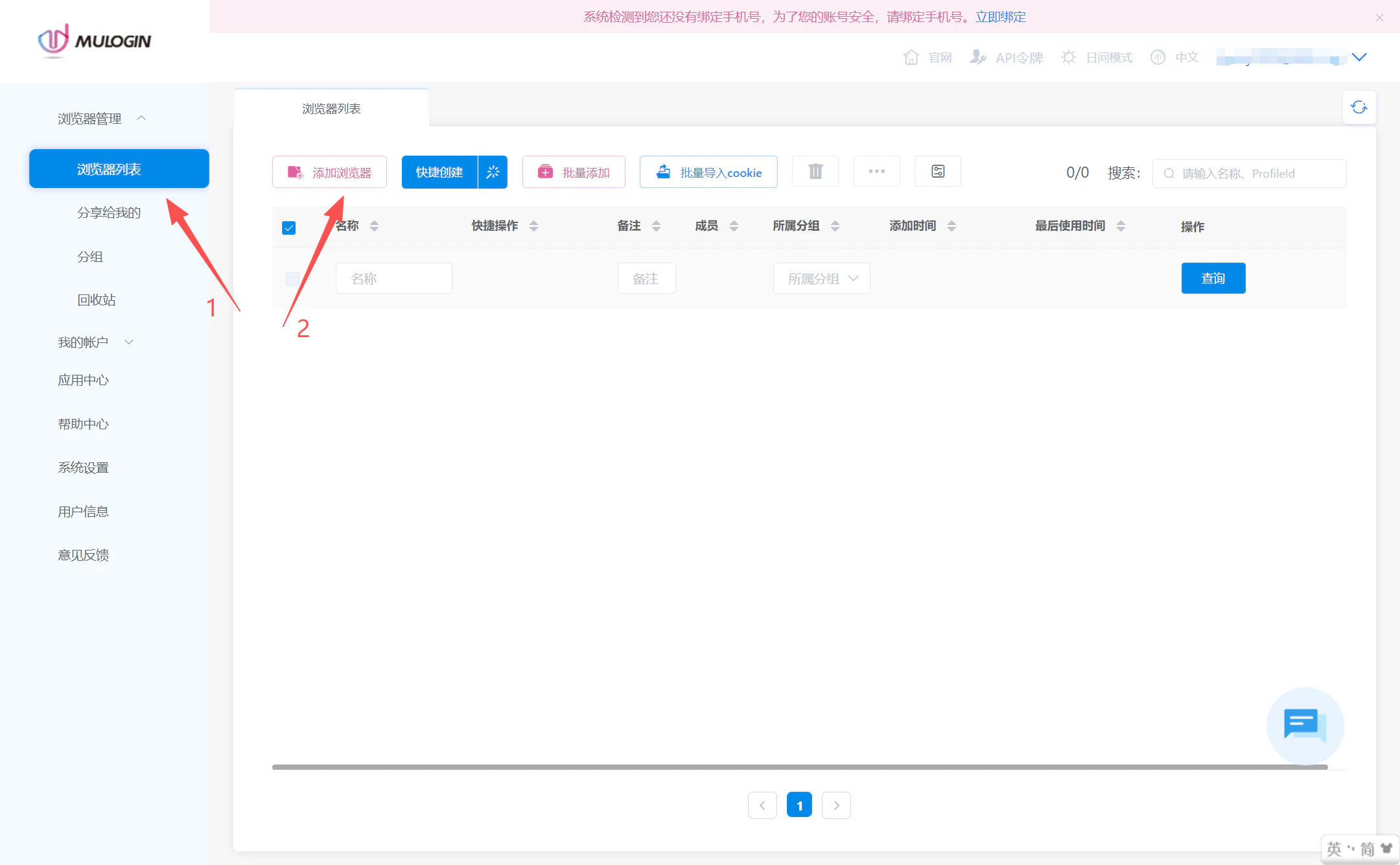
打開MuLogin客戶端後,在主介面瀏覽器列表點擊 **添加瀏覽器** 按鈕,進入環境配置頁面。
### 步驟二:創建新瀏覽器環境
打開MuLogin客戶端後,在主介面瀏覽器列表點擊 **添加瀏覽器** 按鈕,進入環境配置頁面。
 ### 步驟三:取得Ip2up代理資訊
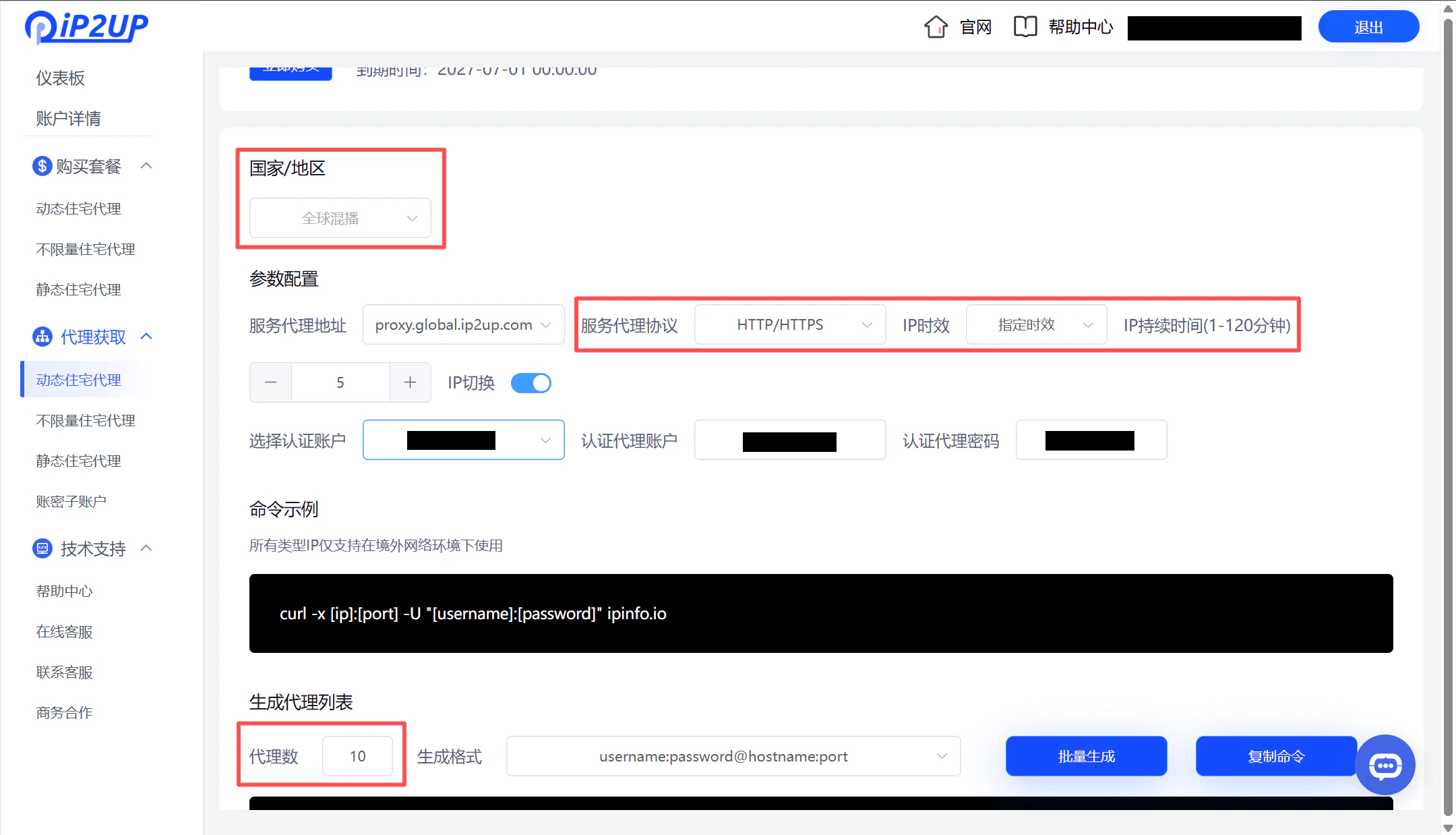
登入 [Ip2up代理平台](https://www.Ip2up.com/zh-cn/),進入 **動態住宅代理** 頁面,查看並複製您的代理資訊:
* 伺服器地址
* 端口
* 帳號
* 密碼
### 步驟三:取得Ip2up代理資訊
登入 [Ip2up代理平台](https://www.Ip2up.com/zh-cn/),進入 **動態住宅代理** 頁面,查看並複製您的代理資訊:
* 伺服器地址
* 端口
* 帳號
* 密碼
 ### 步驟四:配置代理設定
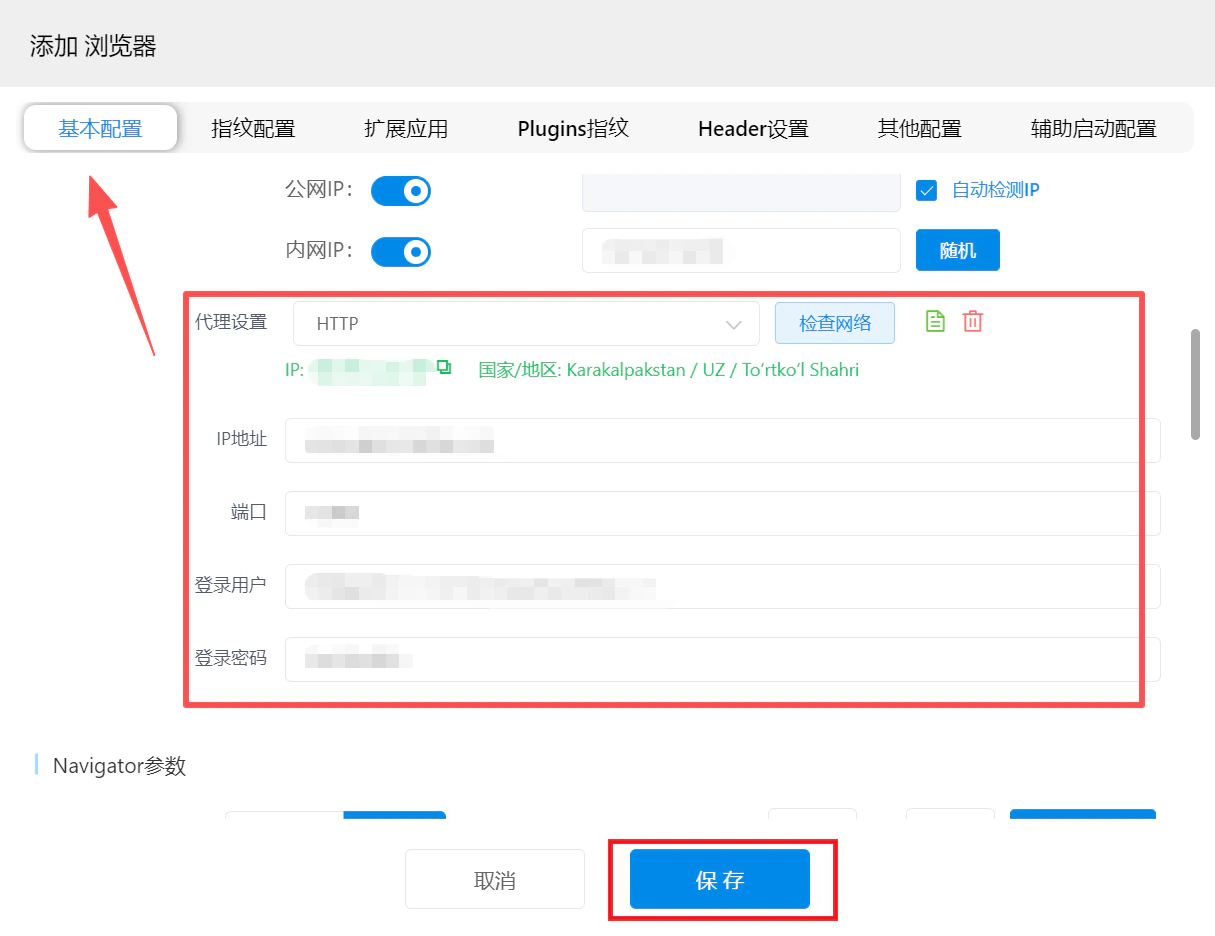
1. 在MuLogin環境配置頁面中,找到 **基本配置**
2. 選擇代理協議:**HTTP** 或 **SOCKS5**
3. 填寫從Ip2up取得的代理資訊
4. 點擊 **“檢查網絡”** 按鈕,測試代理連通性
5. 確認無誤後點擊 **“保存”** 保存配置
**請注意:** Ip2up 目前支援 **HTTP** 和 **SOCKS5** 兩種代理協議,請根據實際需求選擇。
### 步驟四:配置代理設定
1. 在MuLogin環境配置頁面中,找到 **基本配置**
2. 選擇代理協議:**HTTP** 或 **SOCKS5**
3. 填寫從Ip2up取得的代理資訊
4. 點擊 **“檢查網絡”** 按鈕,測試代理連通性
5. 確認無誤後點擊 **“保存”** 保存配置
**請注意:** Ip2up 目前支援 **HTTP** 和 **SOCKS5** 兩種代理協議,請根據實際需求選擇。
 ### 步驟五:啟動瀏覽器環境
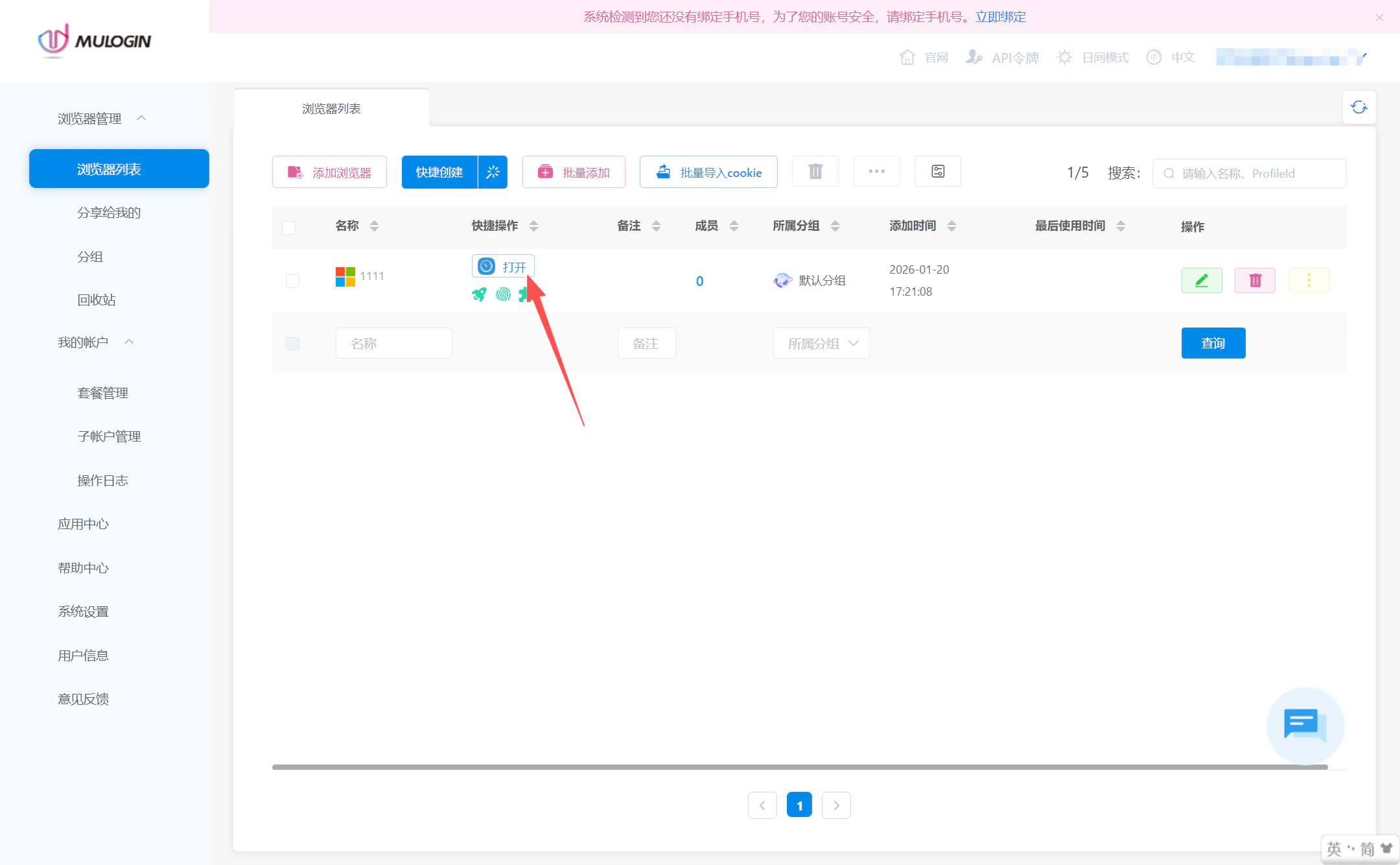
配置保存完成後,返回瀏覽器列表頁面,找到剛剛創建的環境,點擊 **“打開”** 按鈕啟動瀏覽器。
### 步驟五:啟動瀏覽器環境
配置保存完成後,返回瀏覽器列表頁面,找到剛剛創建的環境,點擊 **“打開”** 按鈕啟動瀏覽器。
 ### 步驟六:驗證代理IP
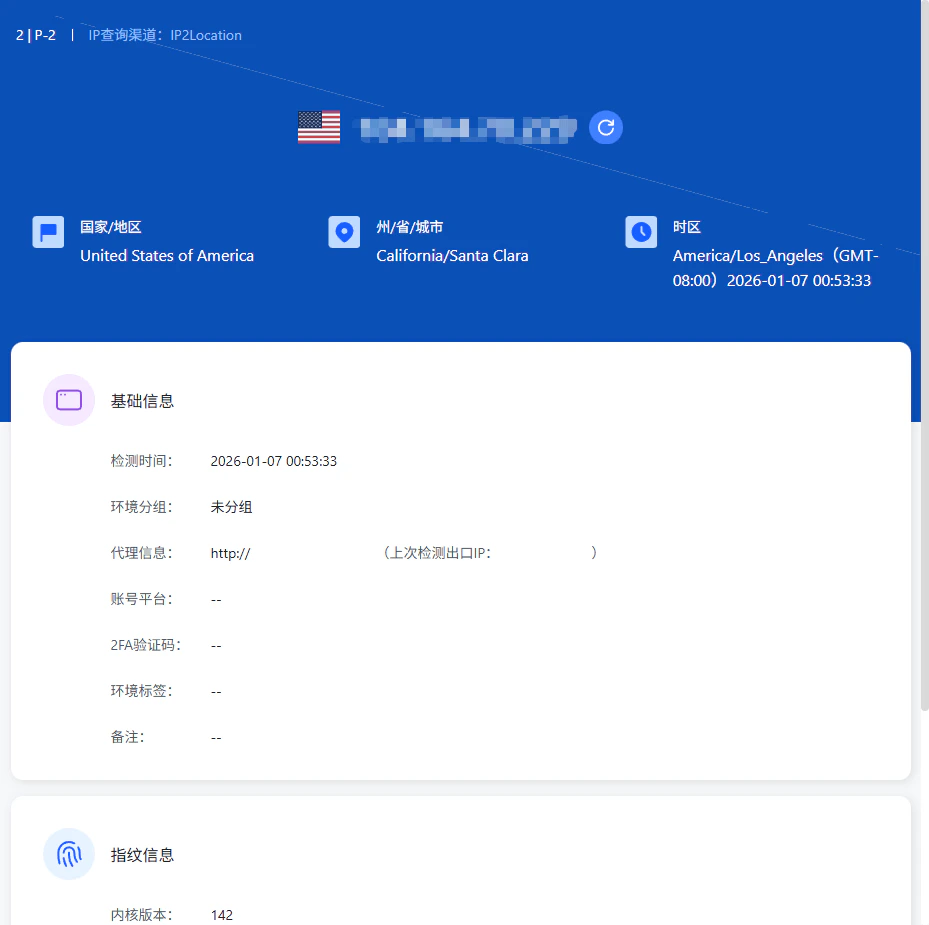
在打開的瀏覽器中存取IP檢測網站,確認顯示的IP地址與Ip2up提供的代理IP一致。
### 步驟六:驗證代理IP
在打開的瀏覽器中存取IP檢測網站,確認顯示的IP地址與Ip2up提供的代理IP一致。
 ✅ **至此,已成功在MuLogin指紋瀏覽器中配置了Ip2up動態代理IP,可開始進行安全、隔離的多帳號操作。**