> ## Documentation Index
> Fetch the complete documentation index at: https://help.ip2up.com/llms.txt
> Use this file to discover all available pages before exploring further.
# Windows 10
平台的所有代理產品均需要在海外網路環境下使用,海外網路環境需要客戶自行配置。
在將代理整合到 Windows 10 系統前,請確保您已取得有效的代理服務資訊(伺服器地址、端口等),並已確認代理服務正常運行。
## 操作步驟
### 1. 打開系統設定
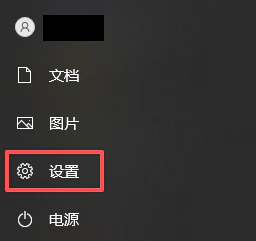
點擊左下角 **「開始」** 圖示,在開始選單中選擇 **「設定」**(齒輪狀圖示)。
 ### 2. 進入網路設定
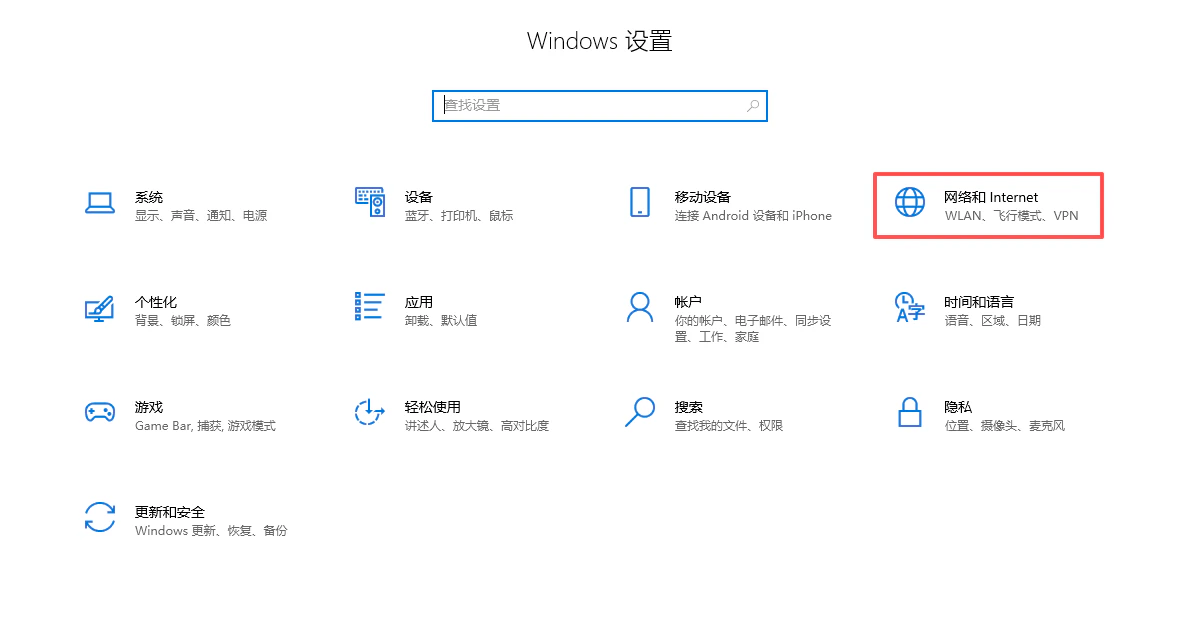
在設定頁面中,點擊 **「網路和網際網路」**。
### 2. 進入網路設定
在設定頁面中,點擊 **「網路和網際網路」**。
 ### 3. 配置代理伺服器
1. 在左側選單中選擇 **「代理」**。
2. 在右側"手動設定代理"區域,打開 **「使用代理伺服器」** 開關。
3. 分別填寫:
* **地址**:代理伺服器 IP 或網域名稱
* **端口**:代理服務端口號
4. 點擊 **「保存」** 完成設定。
### 3. 配置代理伺服器
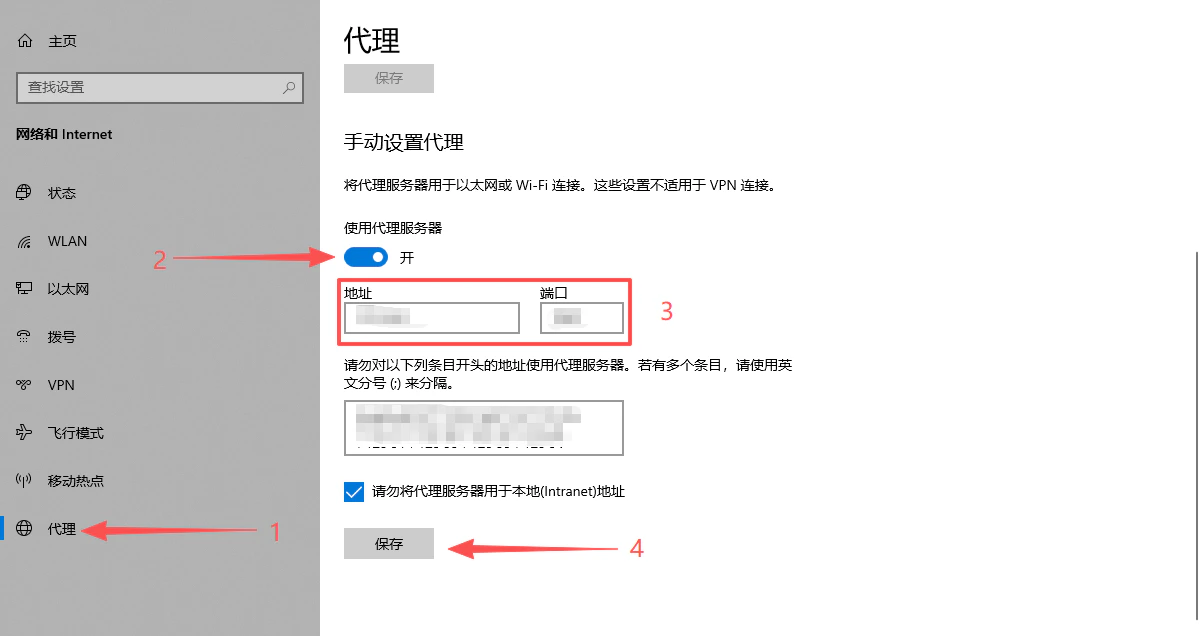
1. 在左側選單中選擇 **「代理」**。
2. 在右側"手動設定代理"區域,打開 **「使用代理伺服器」** 開關。
3. 分別填寫:
* **地址**:代理伺服器 IP 或網域名稱
* **端口**:代理服務端口號
4. 點擊 **「保存」** 完成設定。
 > **提示**:如需設定例外地址(不透過代理存取的網站),可在「請勿使用代理伺服器…」下方的輸入框中填寫。
### 4. 驗證代理連接
打開任意瀏覽器(如 Chrome、Edge),存取 IP 檢測網站,查看顯示的 IP 地址是否與您配置的代理 IP 一致,若一致,則表示代理設定成功。
## 注意事項
* 配置代理後,所有系統網路流量(包括瀏覽器、應用程式等)將預設透過該代理伺服器。
* 如需恢復直連,請返回代理設定頁面,關閉 **「使用代理伺服器」** 開關並保存。
* 請確保代理服務商支援您的使用場景,且已正確配置認證資訊(如有)。
✅ **至此,已成功在 Windows 10 中完成系統級代理配置,可實現全域代理存取。**
> **提示**:如需設定例外地址(不透過代理存取的網站),可在「請勿使用代理伺服器…」下方的輸入框中填寫。
### 4. 驗證代理連接
打開任意瀏覽器(如 Chrome、Edge),存取 IP 檢測網站,查看顯示的 IP 地址是否與您配置的代理 IP 一致,若一致,則表示代理設定成功。
## 注意事項
* 配置代理後,所有系統網路流量(包括瀏覽器、應用程式等)將預設透過該代理伺服器。
* 如需恢復直連,請返回代理設定頁面,關閉 **「使用代理伺服器」** 開關並保存。
* 請確保代理服務商支援您的使用場景,且已正確配置認證資訊(如有)。
✅ **至此,已成功在 Windows 10 中完成系統級代理配置,可實現全域代理存取。**