> ## Documentation Index
> Fetch the complete documentation index at: https://help.ip2up.com/llms.txt
> Use this file to discover all available pages before exploring further.
# Clash
平台的所有代理產品均需要在海外網路環境下使用,海外網路環境需要客戶自行配置。
本文將詳細介紹如何使用 **Clash Verge 客戶端**,透過鏈式代理的方式部署 **靜態住宅 IP**,實現更穩定、安全的網路存取環境。
動態住宅IP的使用方式和靜態住宅IP的使用方式一樣
### 第一步:準備工作
**1. 下載軟體**
根據你的作業系統下載對應版本的Clash Verge客戶端並完成安裝。 **(演示系統Windows10)**
**2. 準備材料**
* 客戶需自行配置海外網路環境
* **靜態住宅 IP 資訊**:從 [Ip2up](https://www.Ip2up.com/) 取得的以下資訊:
* 伺服器地址
* 端口號
* 用戶名
* 密碼
### 第二步:添加海外訂閱
1. 打開 Clash Verge,點擊左側選單欄中的 **「訂閱」**。
2. 點擊 **「添加訂閱」**,將你的海外訂閱連結貼上至輸入框並保存。
3. 更新訂閱後,進入 **「設定」** → **「配置文件管理」**,從本地資料夾中找到 `config-verge.yaml` 檔案並用文字編輯器打開進行編輯,**建議先複製一份備份後再進行編輯** 。
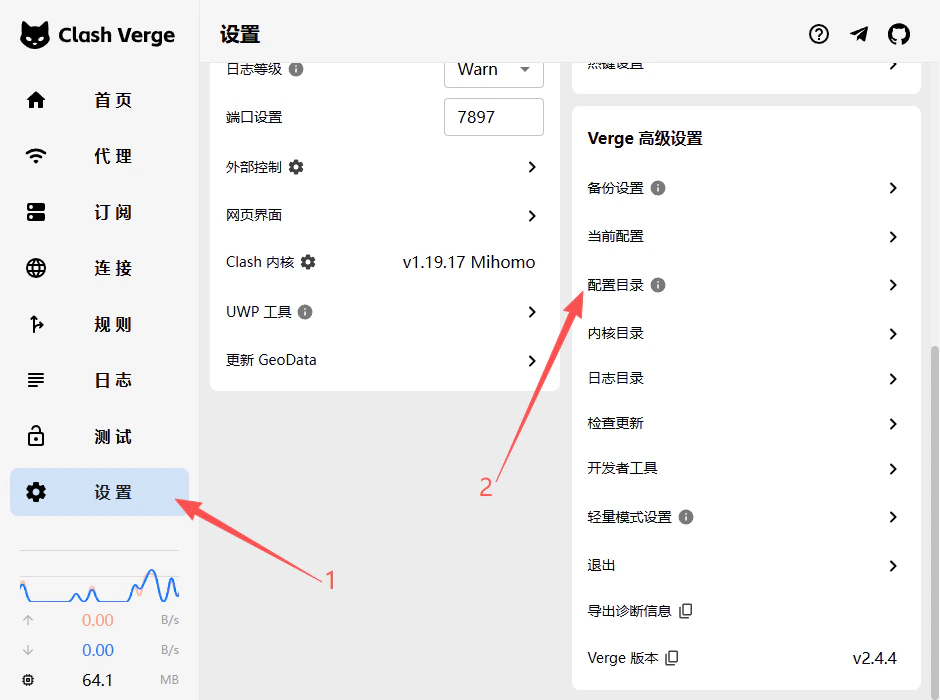
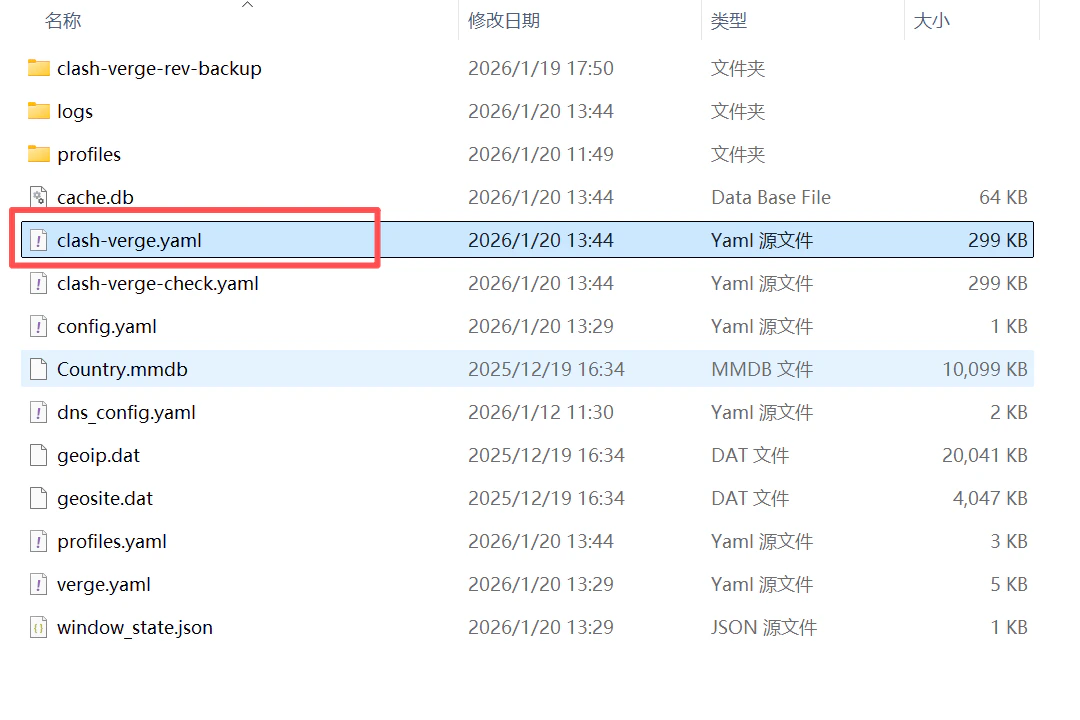 在配置文件中,可以看到類似以下節點資訊:
```yaml theme={null}
proxies:
- name: "節點名稱"
server: "伺服器地址"
port: 端口號
type: 協議類型
cipher: 加密算法
password: "密碼"
```
配置文件中的節點包含以下必要參數:
* **name** – 節點顯示名稱
* **server** – 伺服器地址(IP 或網域名稱)
* **port** – 連接端口
* **type** – 協議類型(如 trojan、vmess、shadowsocks)
* **cipher** – 加密算法
* **password** – 認證密碼
### 第三步:修改配置文件
在配置文件的 proxies: 部分添加以下兩類節點,實現鏈式代理結構:
```yaml config.yaml theme={null}
proxies:
# A類:入口節點(海外節點)
- name: 入口節點
type: 協議類型
server: 伺服器地址
port: 端口號
cipher: 加密算法
password: 密碼
udp: true
# B類:鏈式出口(靜態住宅IP)
- name: 靜態代理
type: http
server: 靜態IP地址
port: 端口號
username: 用戶名
password: 密碼
udp: true
dialer-proxy: 入口節點
proxy-groups:
- name: 鏈式代理
type: select
proxies:
- 入口節點
- 靜態代理
```
**填寫說明:**
* **入口節點**:替換為你海外穩定且支援 UDP 的節點資訊
* **靜態代理**:替換為從 [Ip2up](https://www.ip2up.com/) 取得的靜態住宅 IP 資訊
* **dialer-proxy: "入口節點"**:表示该静态代理将通过"入口節點"节点进行连接,形成链式代理
### 第四步:導入配置
**1. 導入配置文件**
將修改後的配置文件保存為 `config.yaml`,透過以下方式導入:
**方法一:拖拽導入**
直接將 `config.yaml` 檔案拖拽到 Clash Verge 主介面
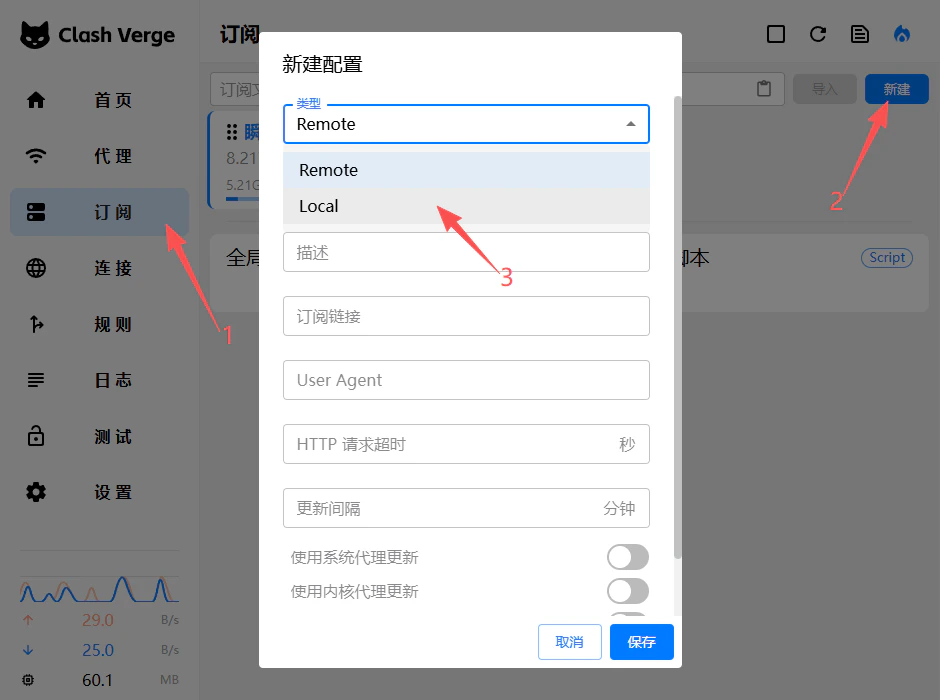
**方法二:手動導入**
1. 點擊左側 **「代理」**
2. 點擊 **「新建」** 按鈕
3. 選擇類型為 **「Local」**
4. 點擊 **「選擇檔案」**,找到並選擇你的 `config.yaml` 檔案,**檔案名稱可自行定義**
在配置文件中,可以看到類似以下節點資訊:
```yaml theme={null}
proxies:
- name: "節點名稱"
server: "伺服器地址"
port: 端口號
type: 協議類型
cipher: 加密算法
password: "密碼"
```
配置文件中的節點包含以下必要參數:
* **name** – 節點顯示名稱
* **server** – 伺服器地址(IP 或網域名稱)
* **port** – 連接端口
* **type** – 協議類型(如 trojan、vmess、shadowsocks)
* **cipher** – 加密算法
* **password** – 認證密碼
### 第三步:修改配置文件
在配置文件的 proxies: 部分添加以下兩類節點,實現鏈式代理結構:
```yaml config.yaml theme={null}
proxies:
# A類:入口節點(海外節點)
- name: 入口節點
type: 協議類型
server: 伺服器地址
port: 端口號
cipher: 加密算法
password: 密碼
udp: true
# B類:鏈式出口(靜態住宅IP)
- name: 靜態代理
type: http
server: 靜態IP地址
port: 端口號
username: 用戶名
password: 密碼
udp: true
dialer-proxy: 入口節點
proxy-groups:
- name: 鏈式代理
type: select
proxies:
- 入口節點
- 靜態代理
```
**填寫說明:**
* **入口節點**:替換為你海外穩定且支援 UDP 的節點資訊
* **靜態代理**:替換為從 [Ip2up](https://www.ip2up.com/) 取得的靜態住宅 IP 資訊
* **dialer-proxy: "入口節點"**:表示该静态代理将通过"入口節點"节点进行连接,形成链式代理
### 第四步:導入配置
**1. 導入配置文件**
將修改後的配置文件保存為 `config.yaml`,透過以下方式導入:
**方法一:拖拽導入**
直接將 `config.yaml` 檔案拖拽到 Clash Verge 主介面
**方法二:手動導入**
1. 點擊左側 **「代理」**
2. 點擊 **「新建」** 按鈕
3. 選擇類型為 **「Local」**
4. 點擊 **「選擇檔案」**,找到並選擇你的 `config.yaml` 檔案,**檔案名稱可自行定義**
 ### 第五步:測試與使用
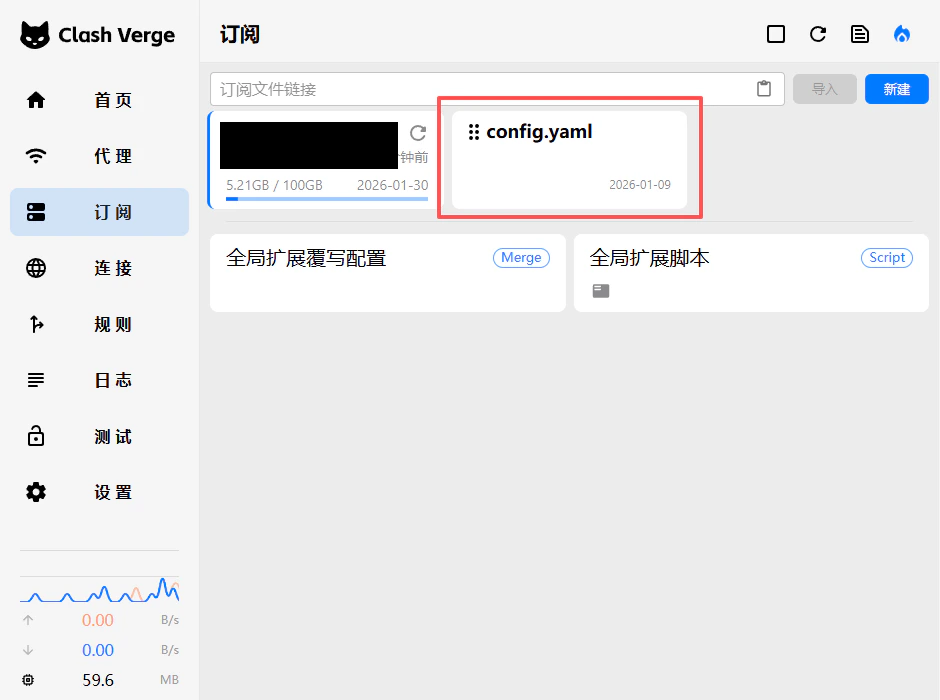
**1. 啟用配置文件**
1. 點擊左側 **「訂閱」**
2. 在列表中找到剛添加的配置文件
3. 點擊右側的 **「啟動」** 按鈕
### 第五步:測試與使用
**1. 啟用配置文件**
1. 點擊左側 **「訂閱」**
2. 在列表中找到剛添加的配置文件
3. 點擊右側的 **「啟動」** 按鈕
 **2. 測試代理連通性**
1. 切換到 **「代理」** 頁面
2. 在列表中找到 **「鏈式代理」**
3. 查看右側是否顯示延遲數值(顯示即表示連接成功)
**2. 測試代理連通性**
1. 切換到 **「代理」** 頁面
2. 在列表中找到 **「鏈式代理」**
3. 查看右側是否顯示延遲數值(顯示即表示連接成功)
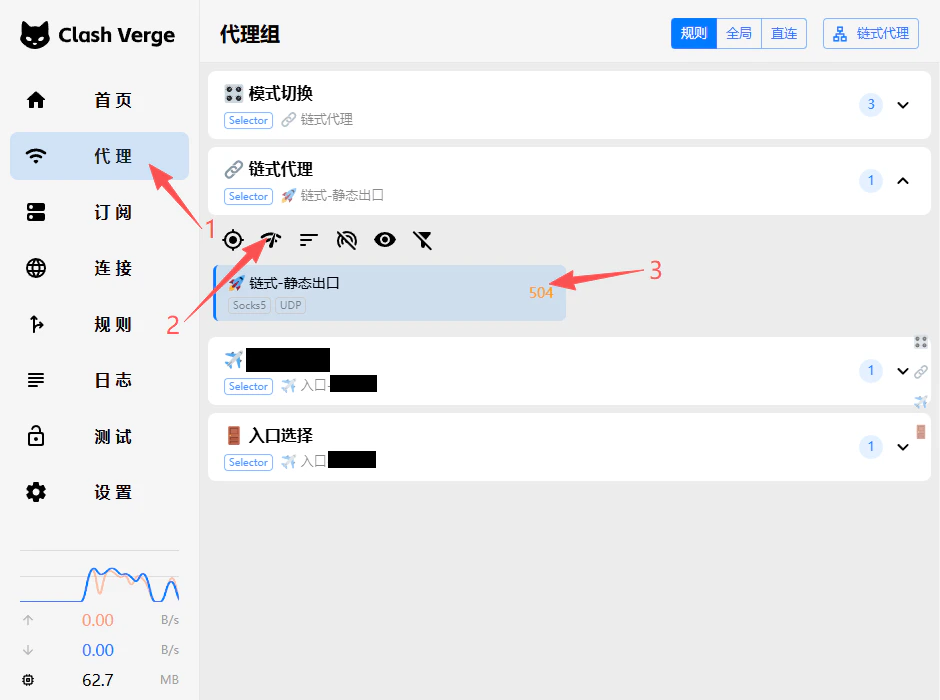 **3. 選擇代理模式**
在 Clash Verge 主介面頂部,可選擇以下兩種模式:
* **規則模式** :根據預設規則智能分流
* **全域模式** :所有流量均透過代理轉發
✅ **至此,已成功配置基於 Clash Verge 鏈式代理,可透過靜態住宅 IP 安全、穩定地存取目標網站。**
**3. 選擇代理模式**
在 Clash Verge 主介面頂部,可選擇以下兩種模式:
* **規則模式** :根據預設規則智能分流
* **全域模式** :所有流量均透過代理轉發
✅ **至此,已成功配置基於 Clash Verge 鏈式代理,可透過靜態住宅 IP 安全、穩定地存取目標網站。**