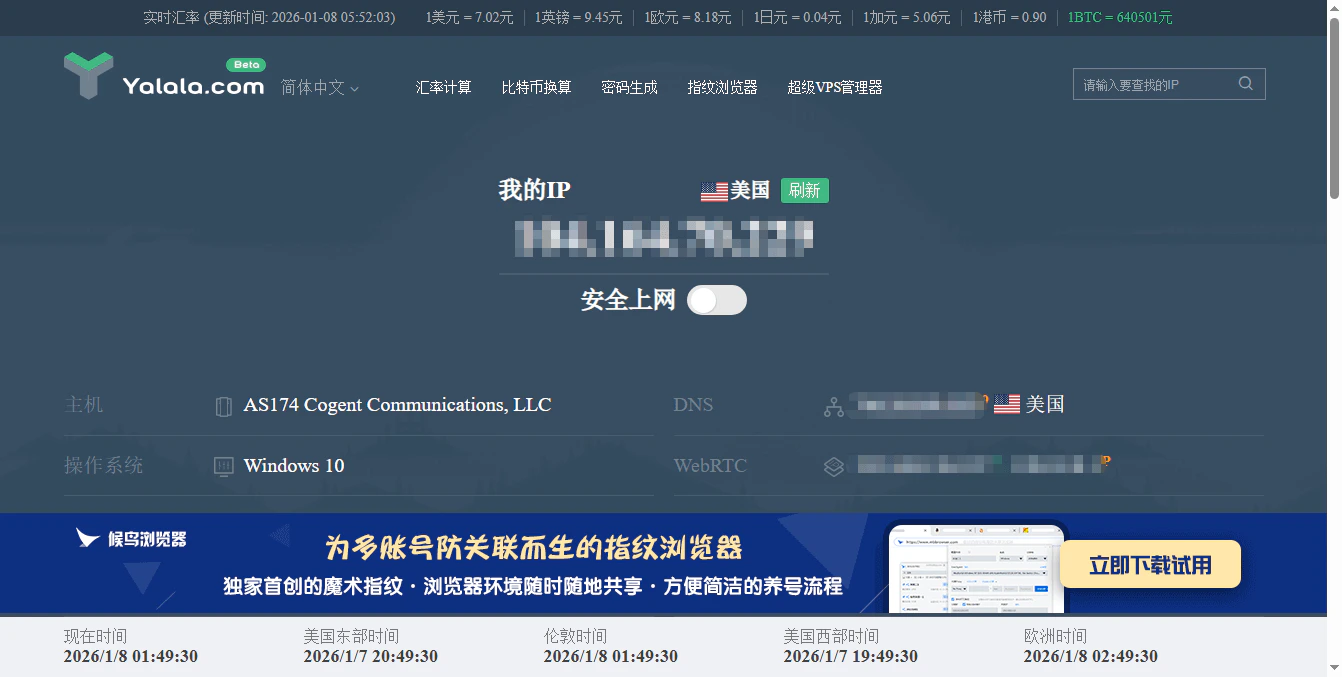
动态住宅IP的使用方式和静态住宅IP的使用方式一样
步骤一:下载并安装候鸟浏览器客户端
访问 候鸟浏览器官网 ,注册账号并下载客户端,完成安装后启动软件。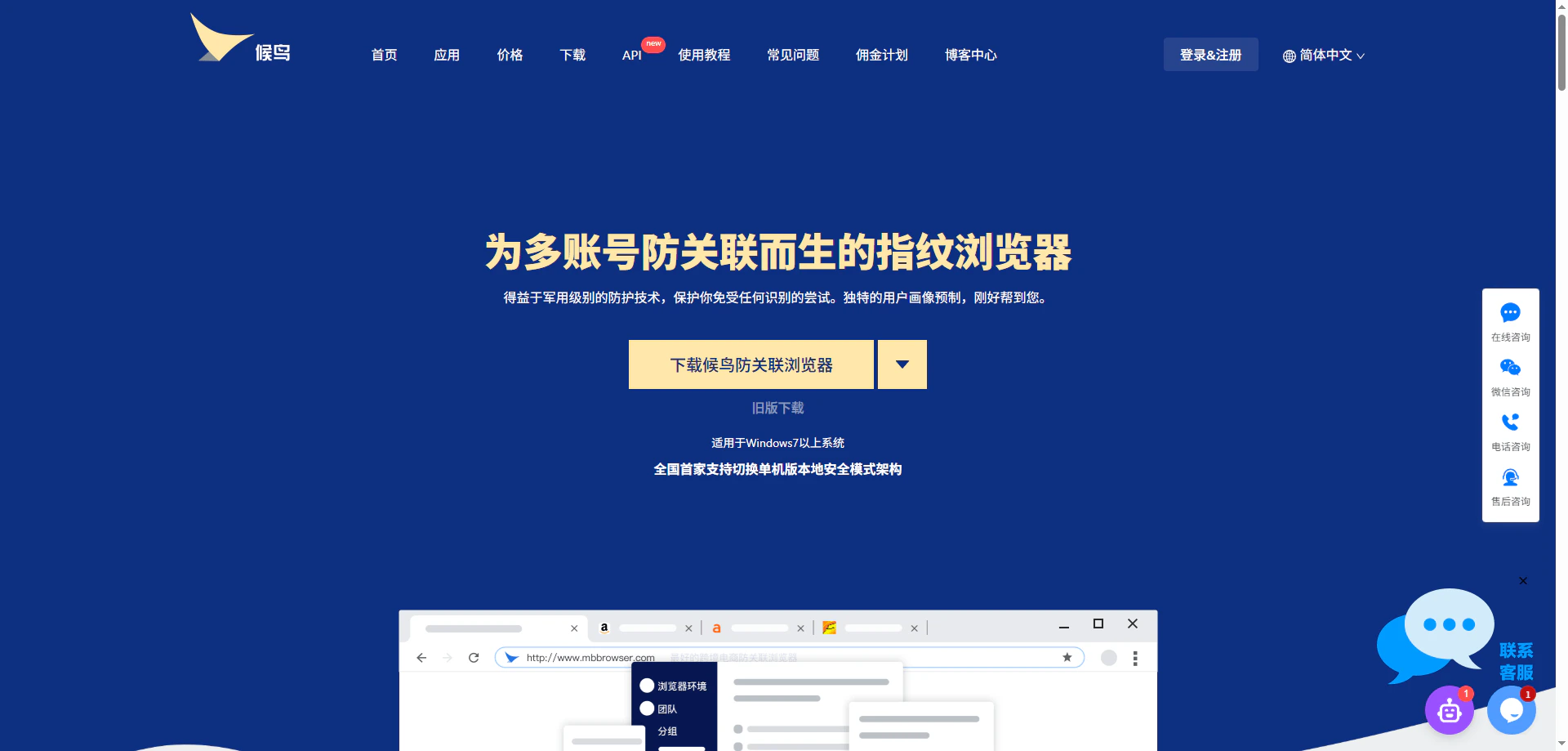
步骤二:创建新环境配置
打开客户端后,在主界面点击下方的 新建环境配置 按钮。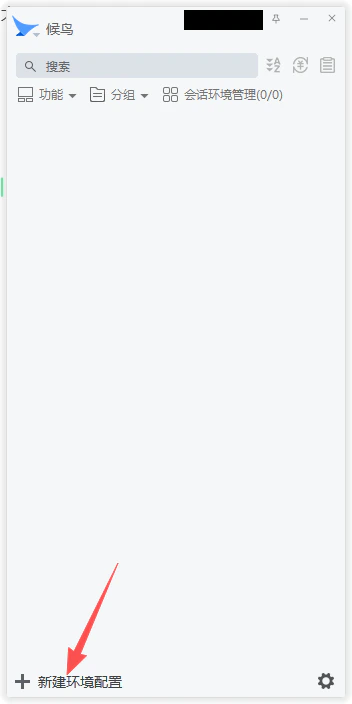
步骤三:配置环境与选择代理类型
在弹出的新建环境窗口中,填写环境名称等基本信息,然后在代理设置部分选择合适的代理协议。 请注意: Ip2up 目前支持 HTTP 和 SOCKS5 两种代理协议,请根据实际需求选择。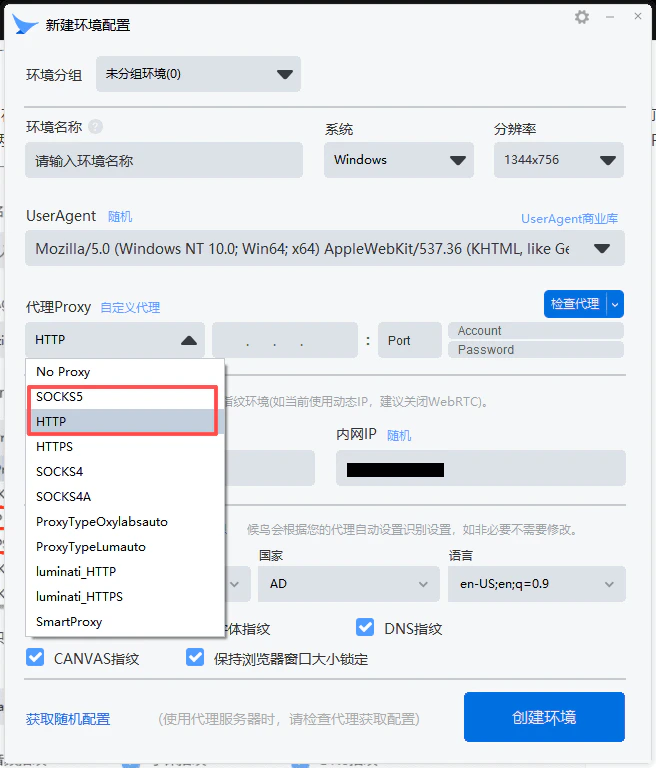
步骤四:获取Ip2up代理信息
登录 Ip2up代理平台,进入 静态住宅代理 页面,点击 IP列表 查看并复制您的代理信息(服务器地址、端口、账号、密码)。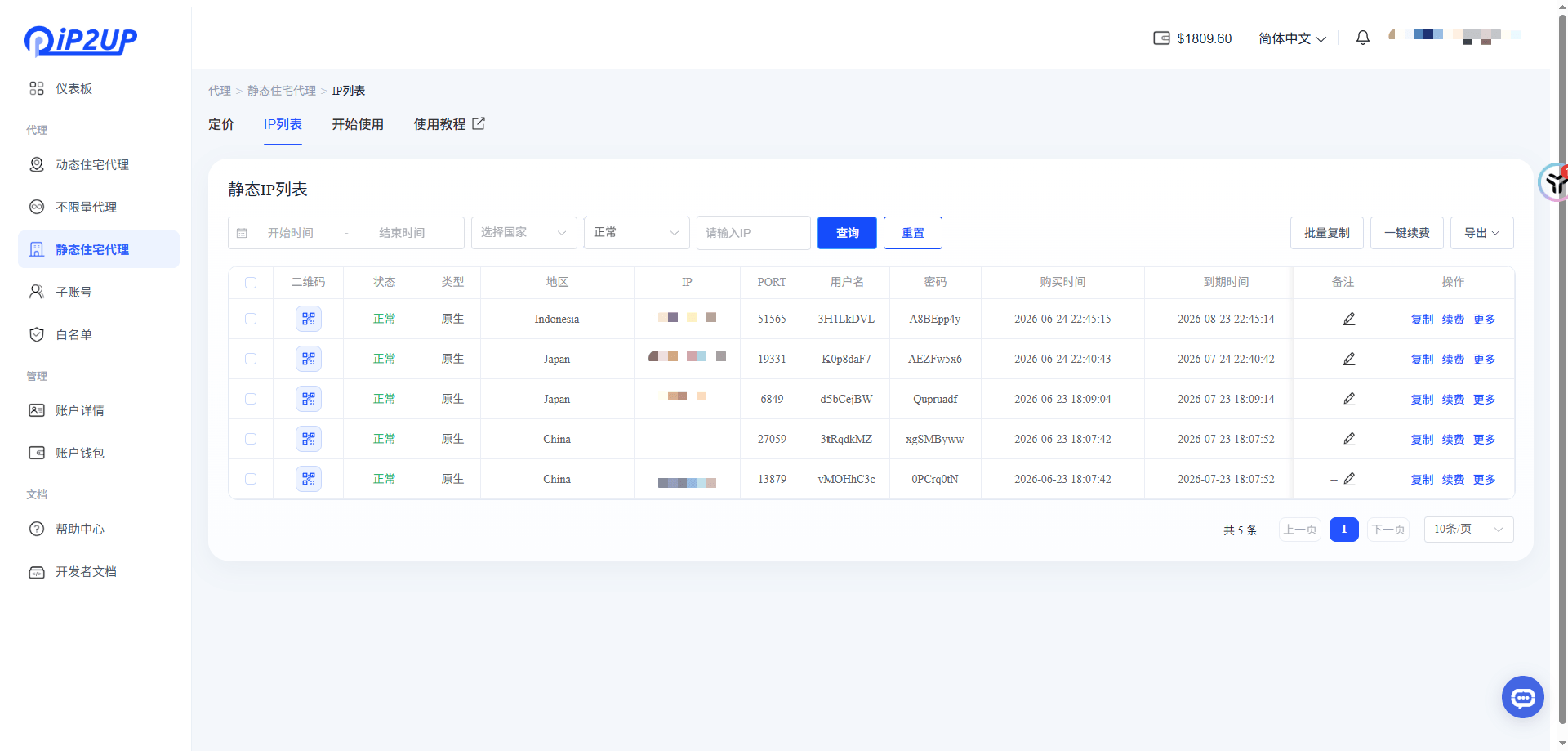
步骤五:填写代理信息并测试连通性
将复制的代理信息填入候鸟浏览器代理设置对应的输入框中,然后点击 检查代理 按钮,测试代理IP的连通性。 确认测试成功后,点击 创建环境 完成配置。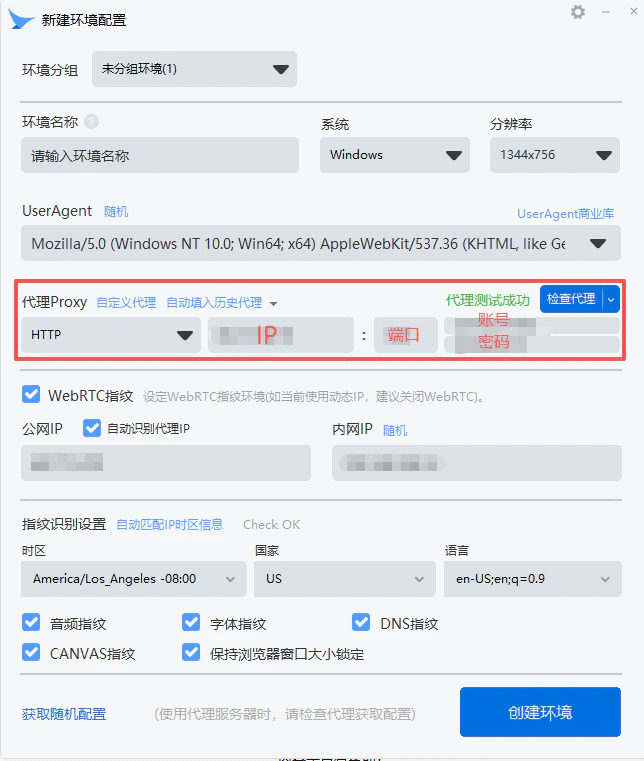
步骤六:启动浏览器环境
返回候鸟浏览器主界面,在环境列表中找到刚创建的环境,点击 运行 按钮启动浏览器。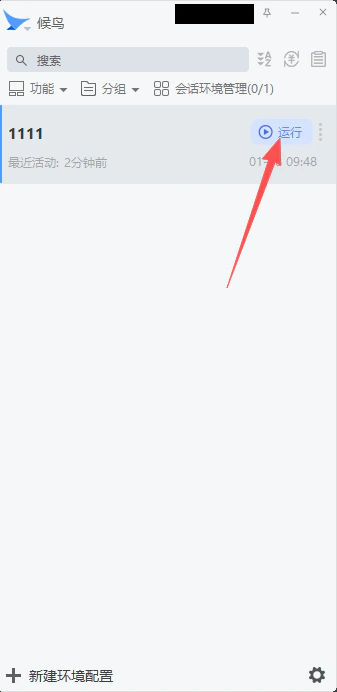
步骤七:验证代理IP
浏览器启动后,页面将自动显示当前IP信息,或者您可访问IP检测网站进一步确认代理IP是否生效。