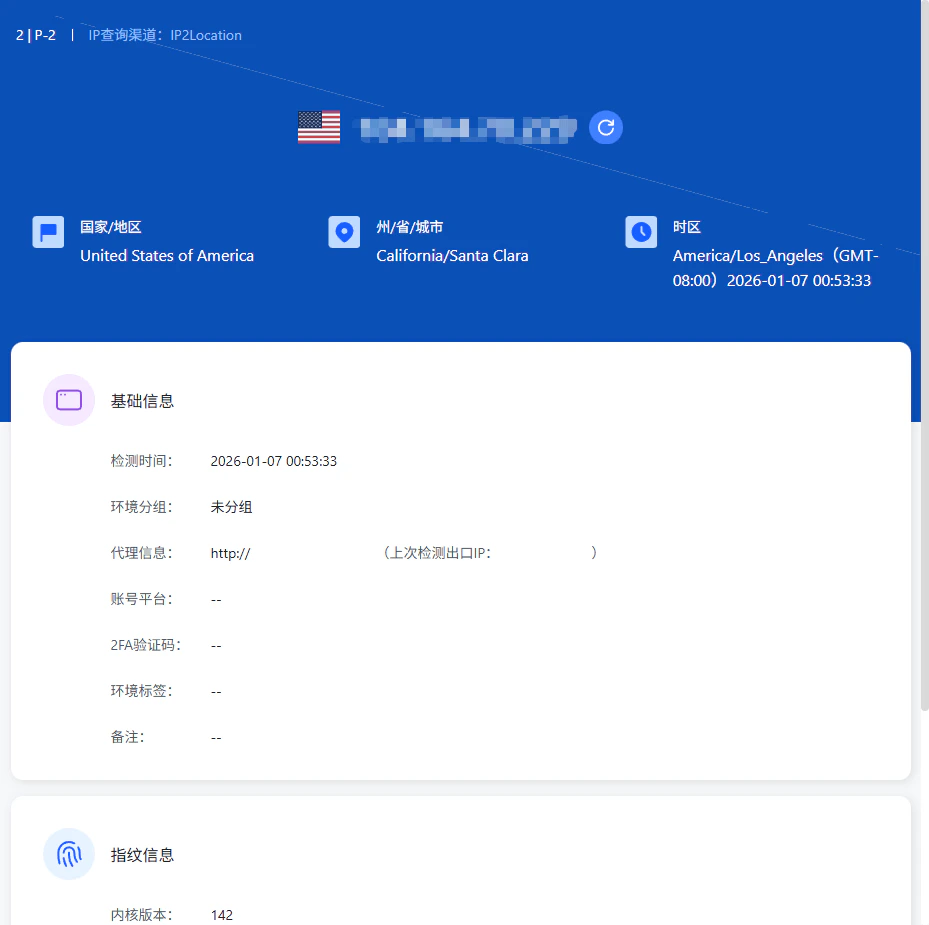
动态住宅IP的使用方式和静态住宅IP的使用方式一样
步骤一:下载并安装MuLogin客户端
访问 MuLogin官网,注册账号并下载客户端,完成安装后启动软件。
步骤二:创建新浏览器环境
打开MuLogin客户端后,在主界面浏览器列表点击 添加浏览器 按钮,进入环境配置页面。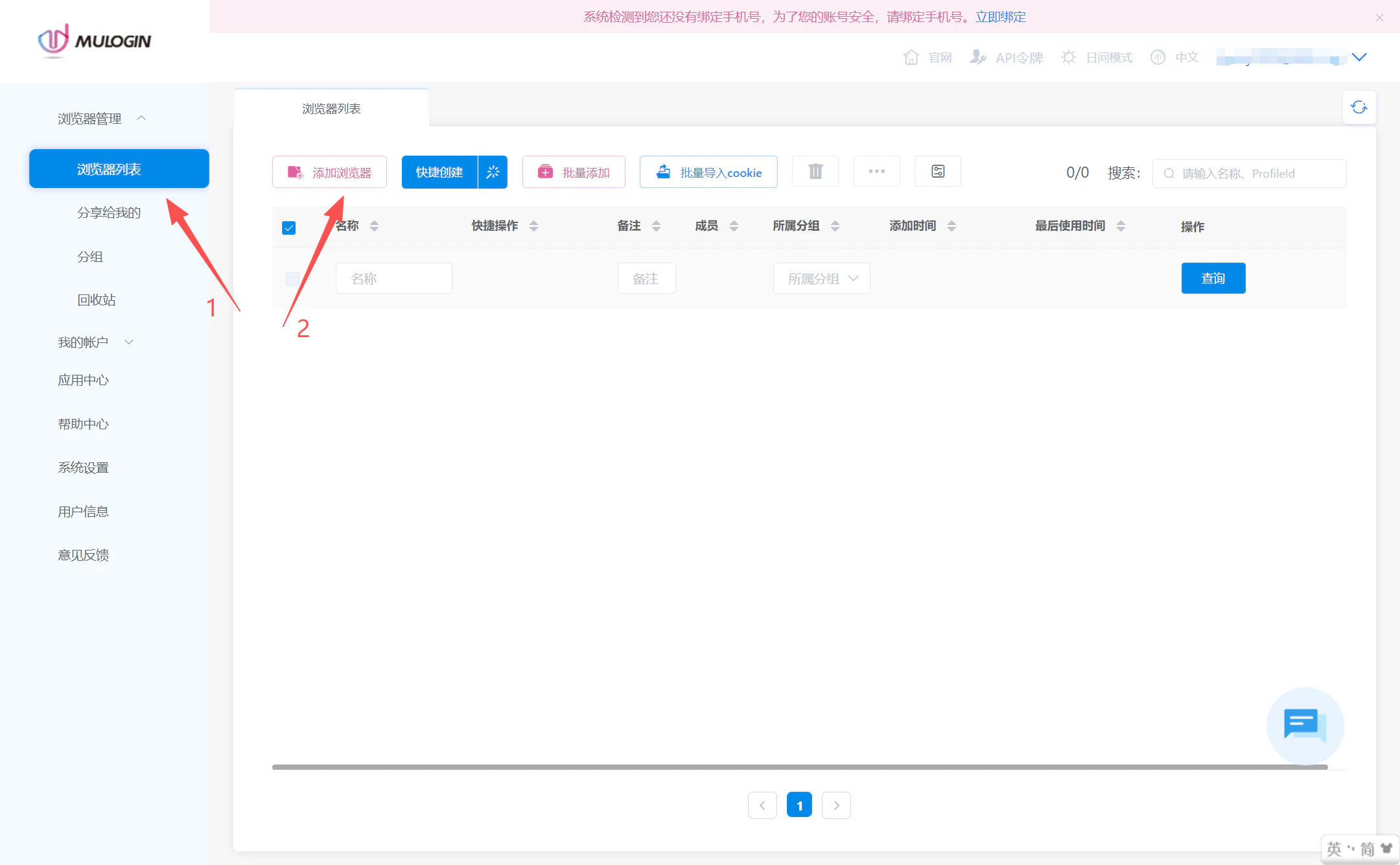
步骤三:获取Ip2up代理信息
登录 Ip2up代理平台,进入 静态住宅代理 页面,点击 IP列表 查看并复制您的代理信息(服务器地址、端口、账号、密码)。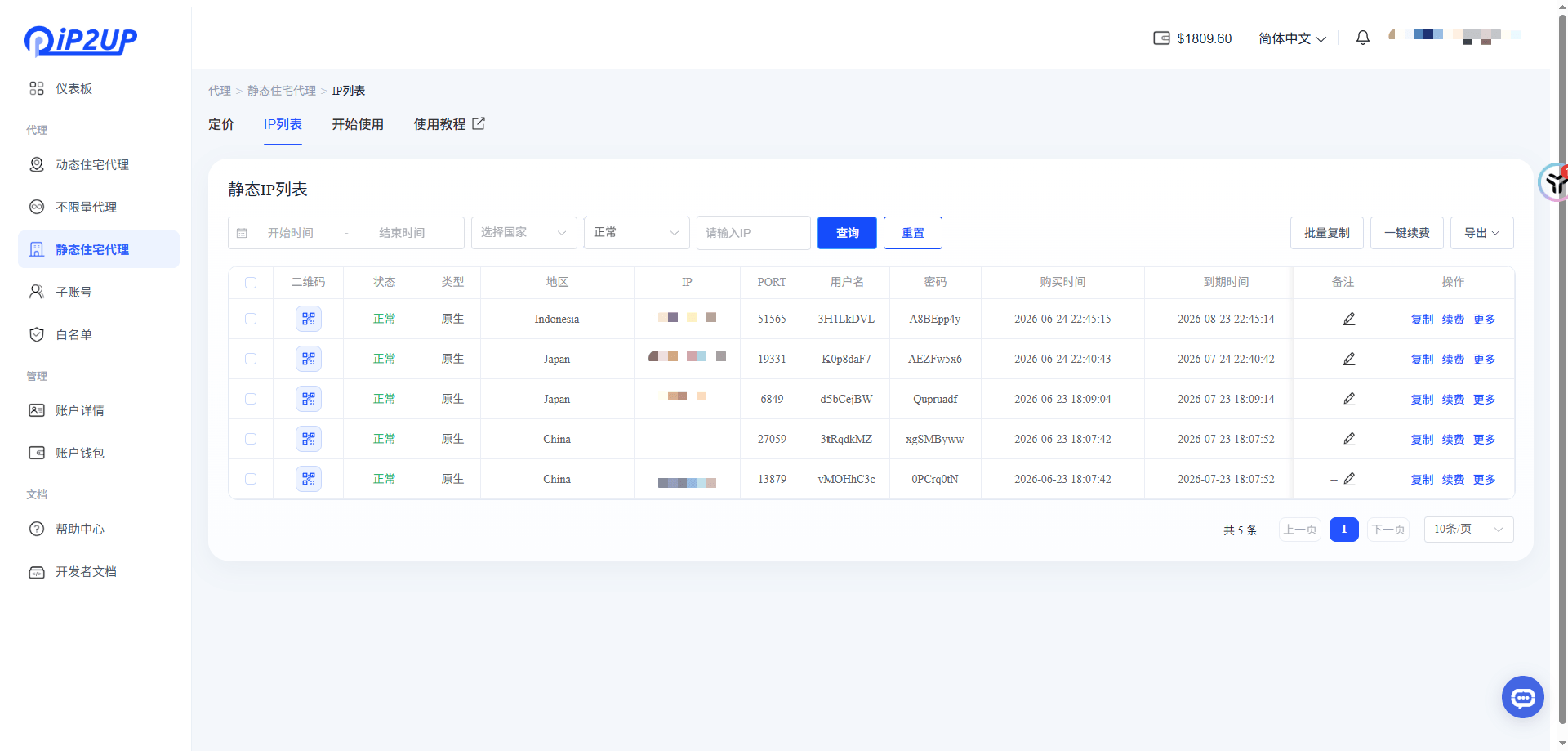
步骤四:配置代理设置
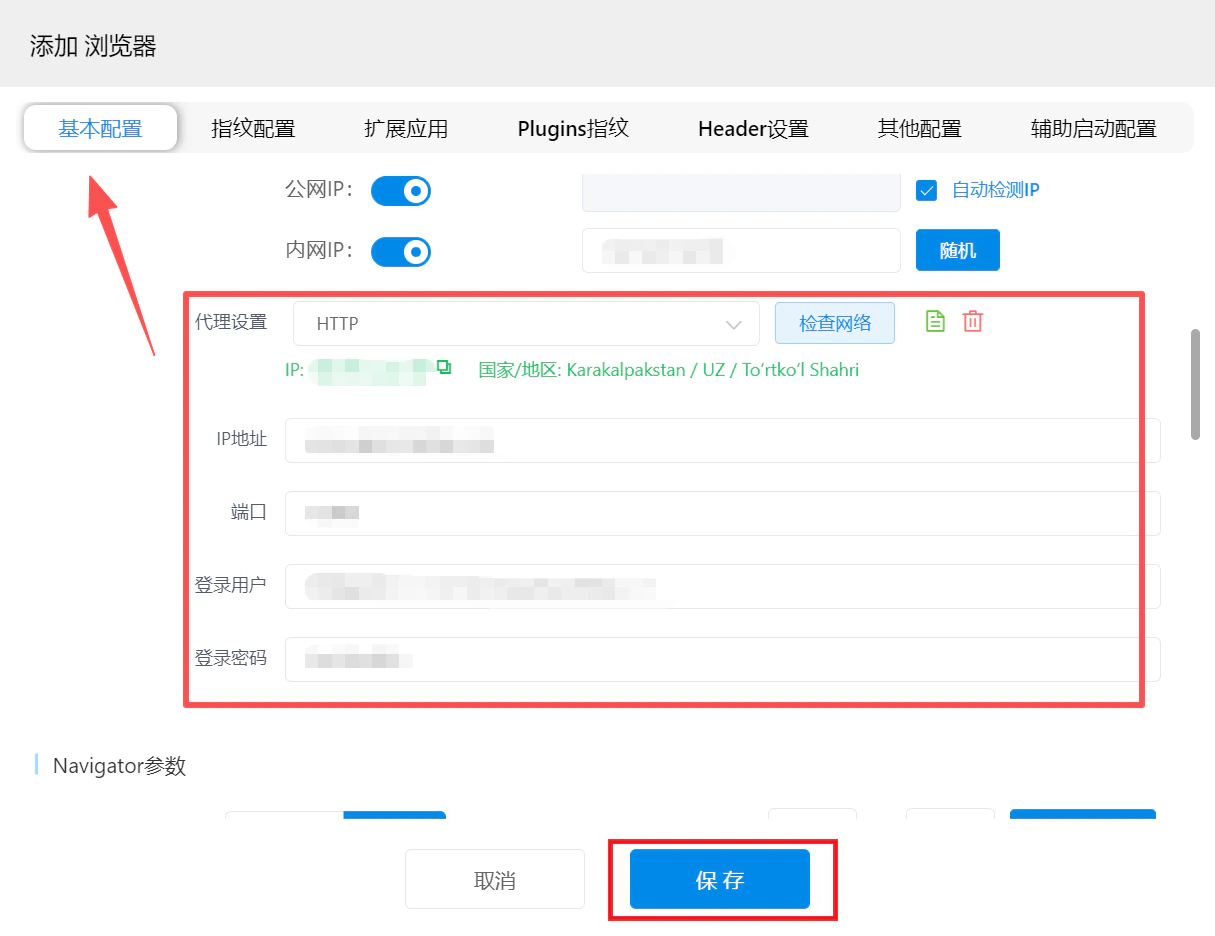
- 在MuLogin环境配置页面中,找到 基本配置
- 选择代理协议:HTTP 或 SOCKS5
- 填写从Ip2up获取的代理信息
- 点击 “检查网络” 按钮,测试代理连通性
- 确认无误后点击 “保存” 保存配置
步骤五:启动浏览器环境
配置保存完成后,返回浏览器列表页面,找到刚刚创建的环境,点击 “打开” 按钮启动浏览器。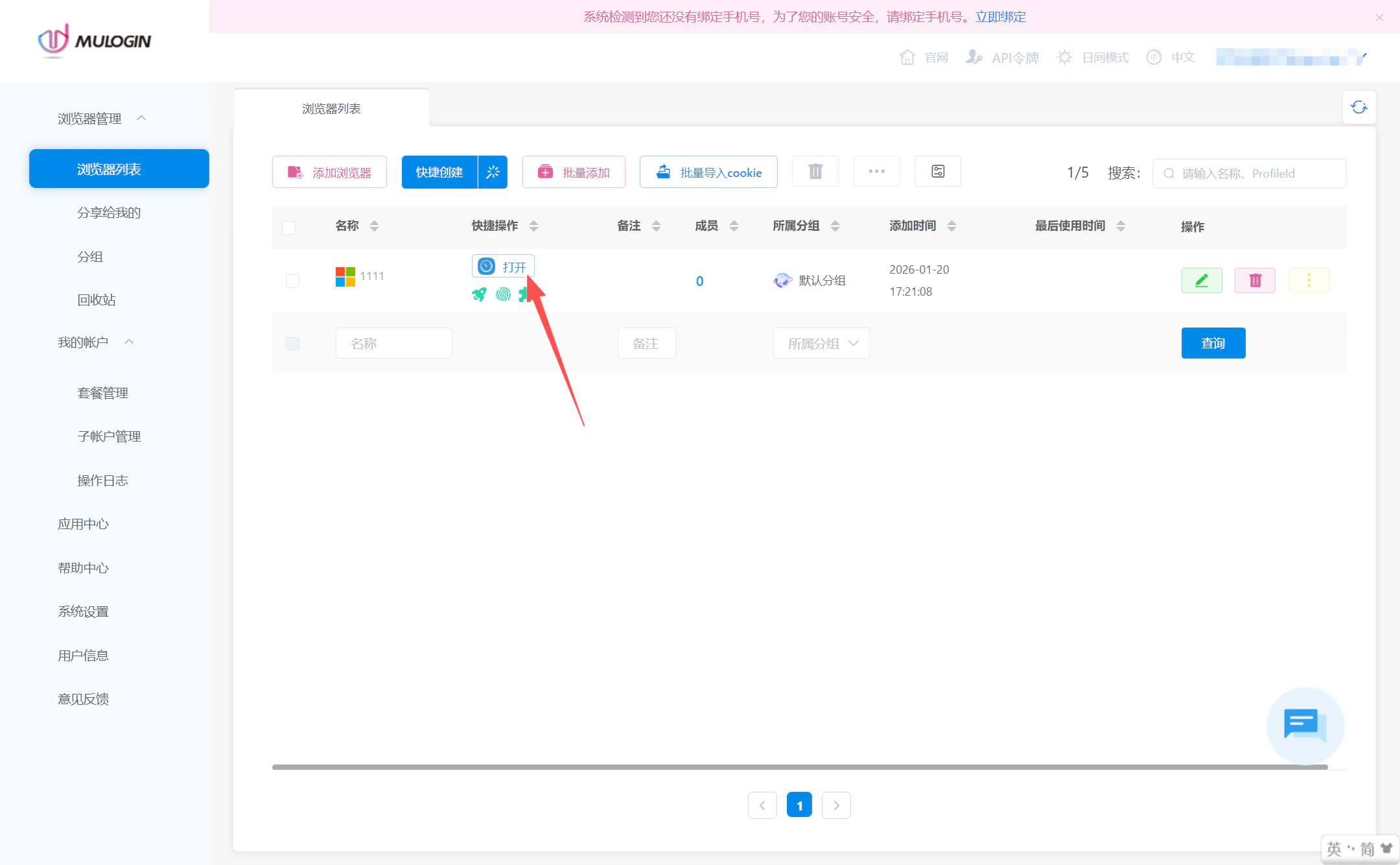
步骤六:验证代理IP
在打开的浏览器中访问IP检测网站,确认显示的IP地址与Ip2up提供的代理IP一致。