
动态住宅IP的使用方式和静态住宅IP的使用方式一样
第一步:准备工作
1. 下载软件 根据你的操作系统下载对应版本的Clash Verge客户端并完成安装。 (演示系统Windows10) 2. 准备材料- 客户需自行配置海外网络环境
- 静态住宅 IP 信息:从 Ip2up 获取的以下信息:
- 服务器地址
- 端口号
- 用户名
- 密码
第二步:添加海外订阅
- 打开 Clash Verge,点击左侧菜单栏中的 「订阅」。
- 点击 「添加订阅」,将你的海外订阅链接粘贴至输入框并保存。
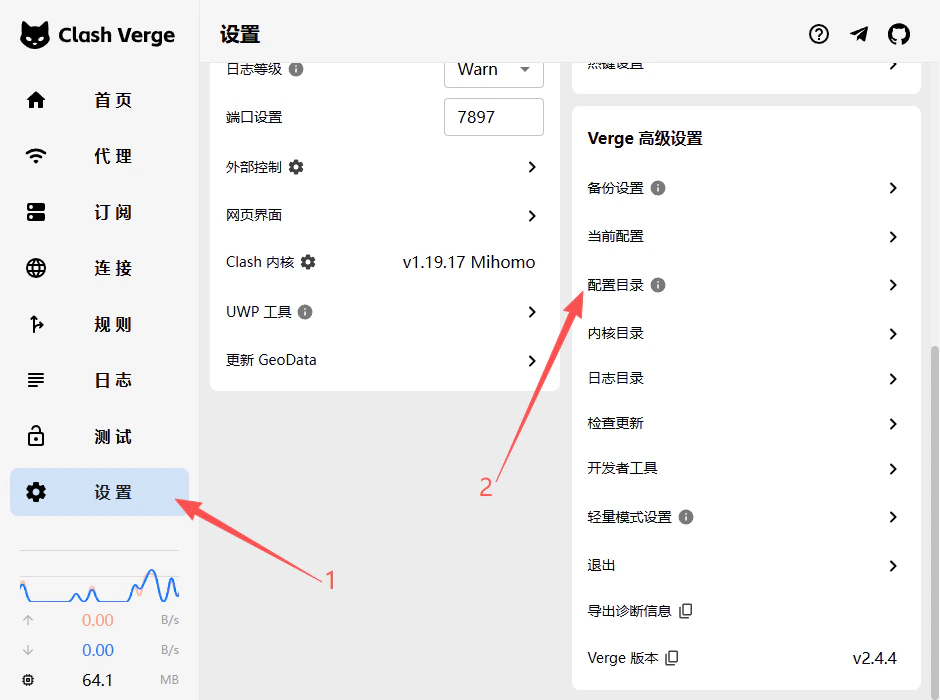
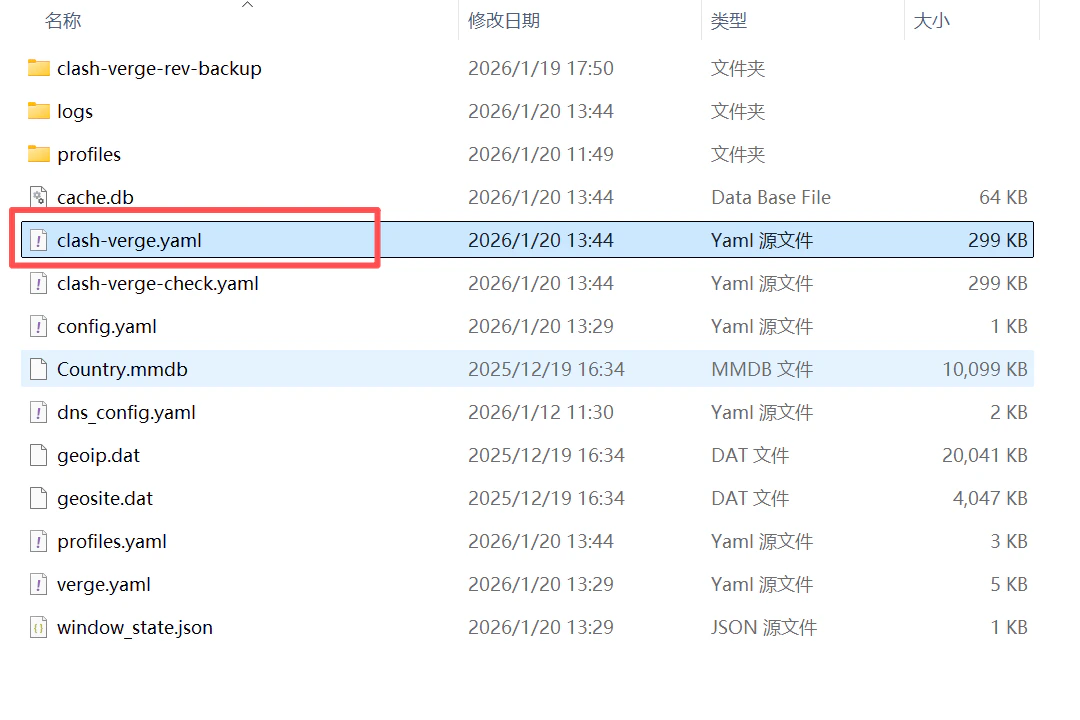
- 更新订阅后,进入 「设置」 → 「配置文件管理」,从本地文件夹中找到
config-verge.yaml文件并用文本编辑器打开进行编辑,建议先复制一份备份后再进行编辑 。
- name – 节点显示名称
- server – 服务器地址(IP 或域名)
- port – 连接端口
- type – 协议类型(如
trojan、vmess、shadowsocks) - cipher – 加密算法
- password – 认证密码
第三步:修改配置文件
在配置文件的proxies: 部分添加以下两类节点,实现链式代理结构:
- 入口节点:替换为你海外稳定且支持 UDP 的节点信息
- 静态代理:替换为从 Ip2up 获取的静态住宅 IP 信息
- dialer-proxy: “入口节点”:表示该静态代理将通过”入口节点”节点进行连接,形成链式代理
第四步:导入配置
1. 导入配置文件 将修改后的配置文件保存为config.yaml,通过以下方式导入:
方法一:拖拽导入
直接将 config.yaml 文件拖拽到 Clash Verge 主界面
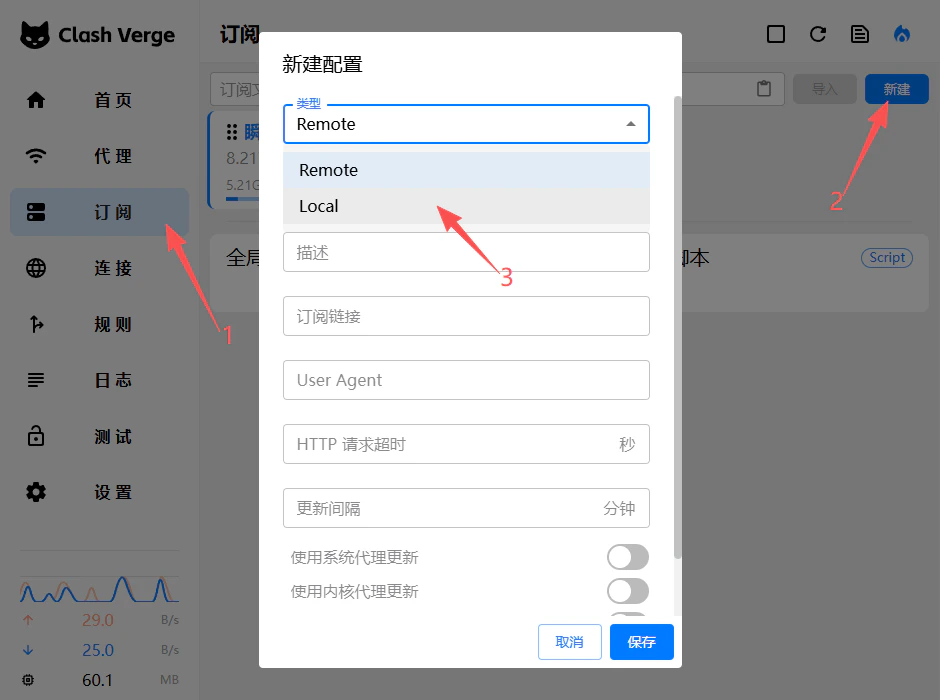
方法二:手动导入
- 点击左侧 「代理」
- 点击 「新建」 按钮
- 选择类型为 「Local」
- 点击 「选择文件」,找到并选择你的
config.yaml文件,文件名称可自行定义
第五步:测试与使用
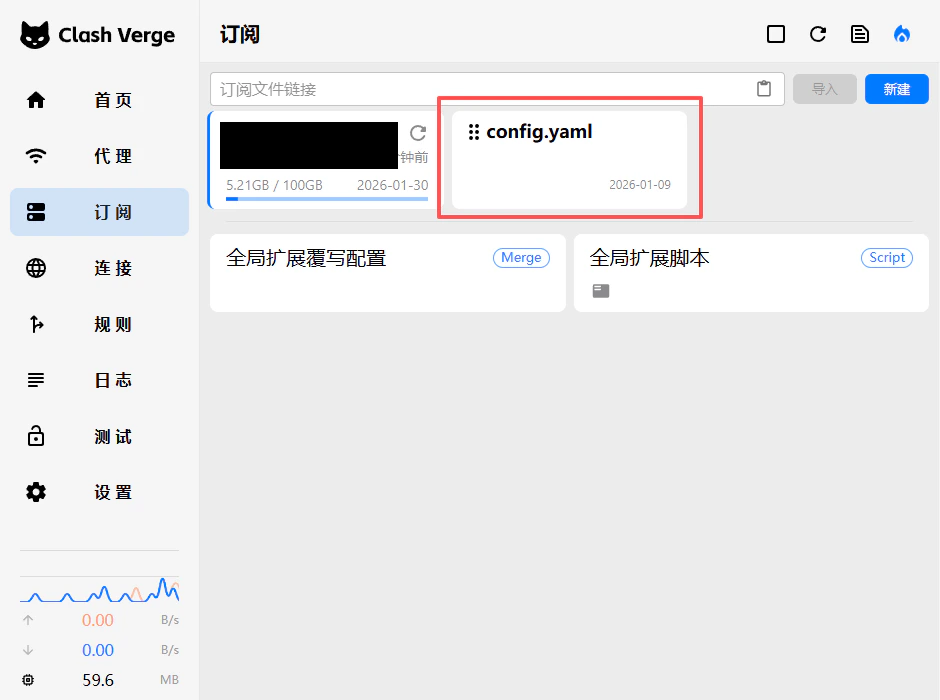
1. 启用配置文件- 点击左侧 「订阅」
- 在列表中找到刚添加的配置文件
- 点击右侧的 「启动」 按钮
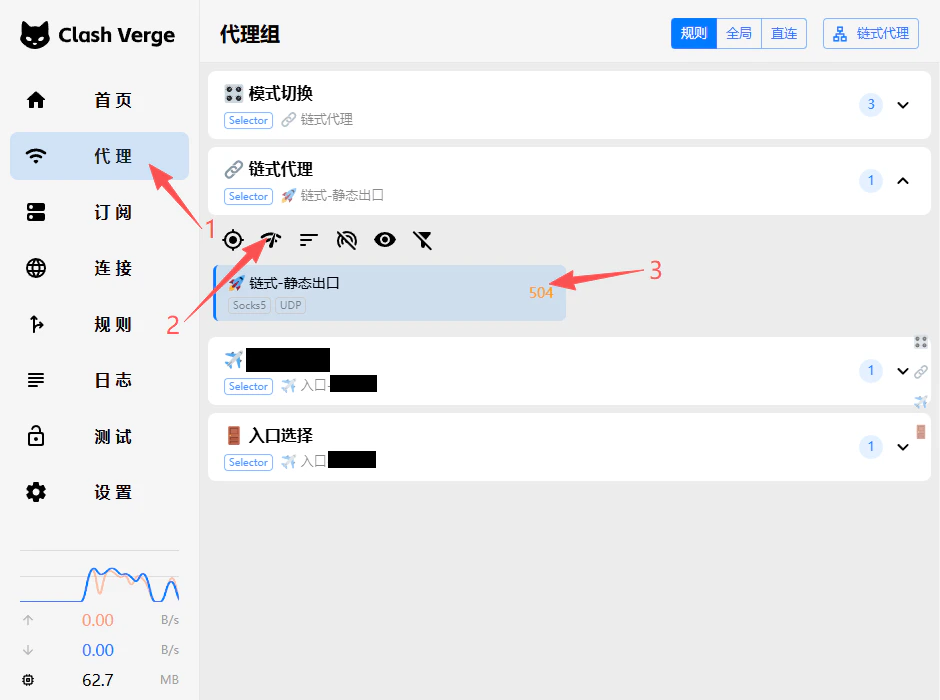
- 切换到 「代理」 页面
- 在列表中找到 「链式代理」
- 查看右侧是否显示延迟数值(显示即表示连接成功)
- 规则模式:根据预设规则智能分流
- 全局模式:所有流量均通过代理转发