
动态住宅IP的使用方式和静态住宅IP的使用方式一样
第一步:设置全局路由模式
打开 v2rayNG 应用,点击左上角菜单进入 “路由设置”。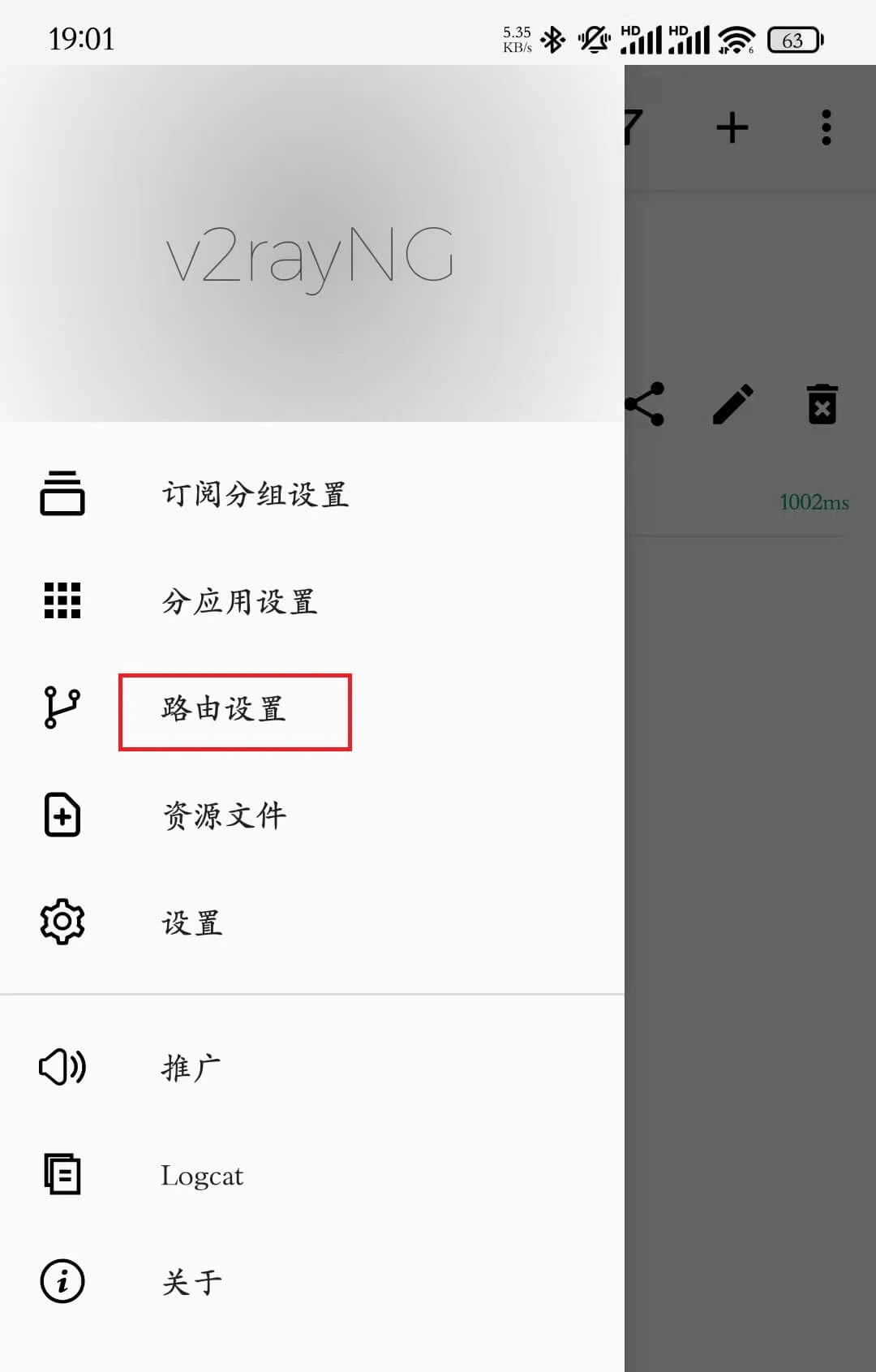
第二步:调整路由配置
在“路由设置”页面中,关闭图片中框选的四个选项,确保代理流量正常通过。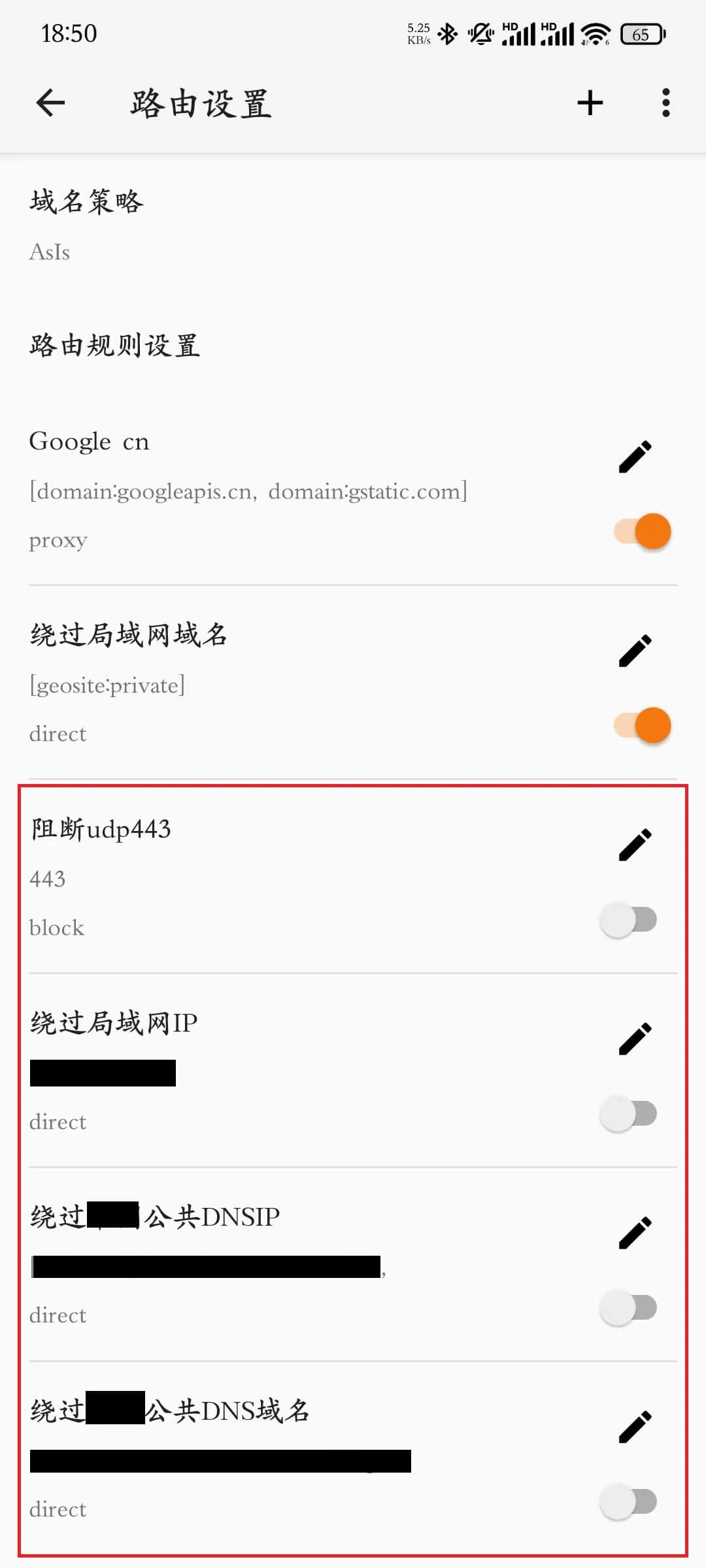
第三步:进入订阅分组设置
点击左上角菜单,选择 “订阅分组设置”。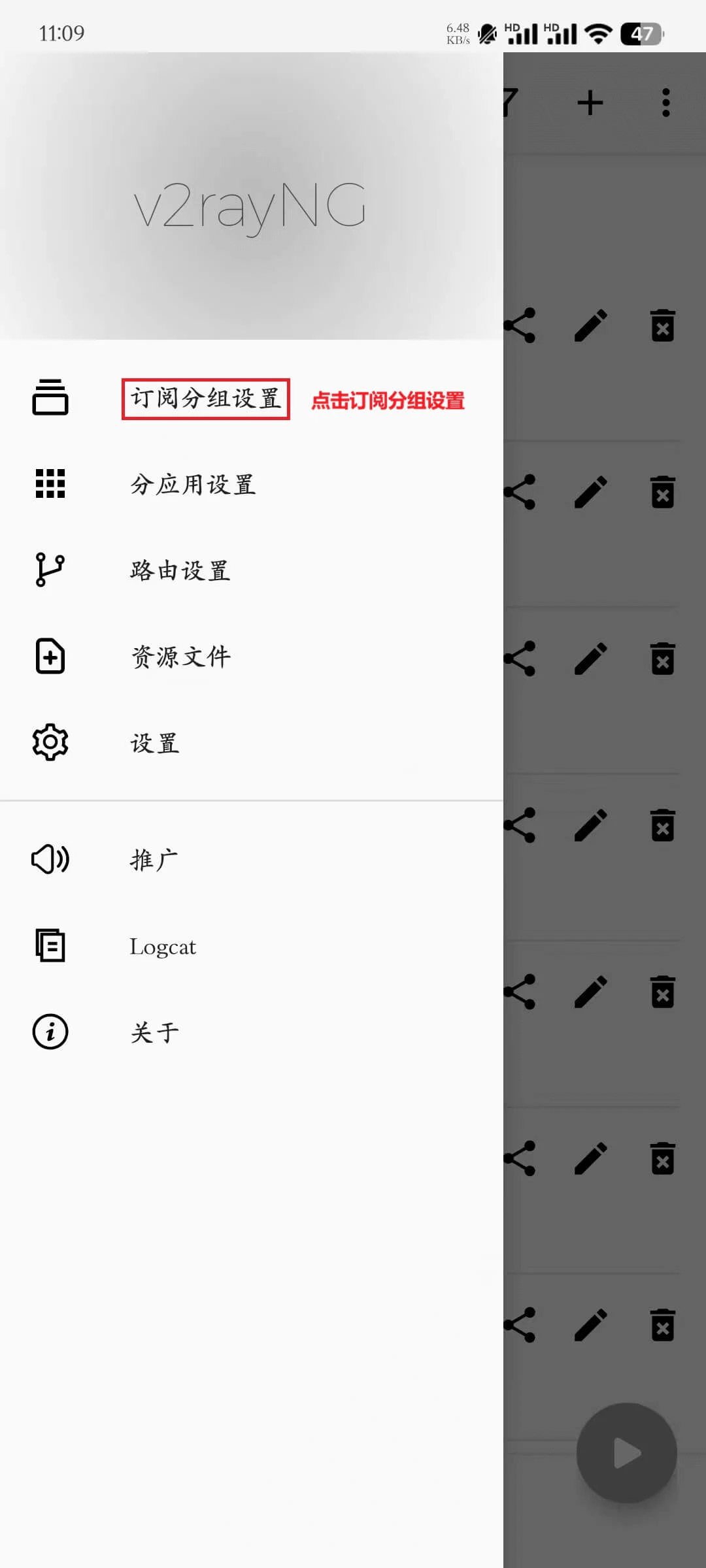
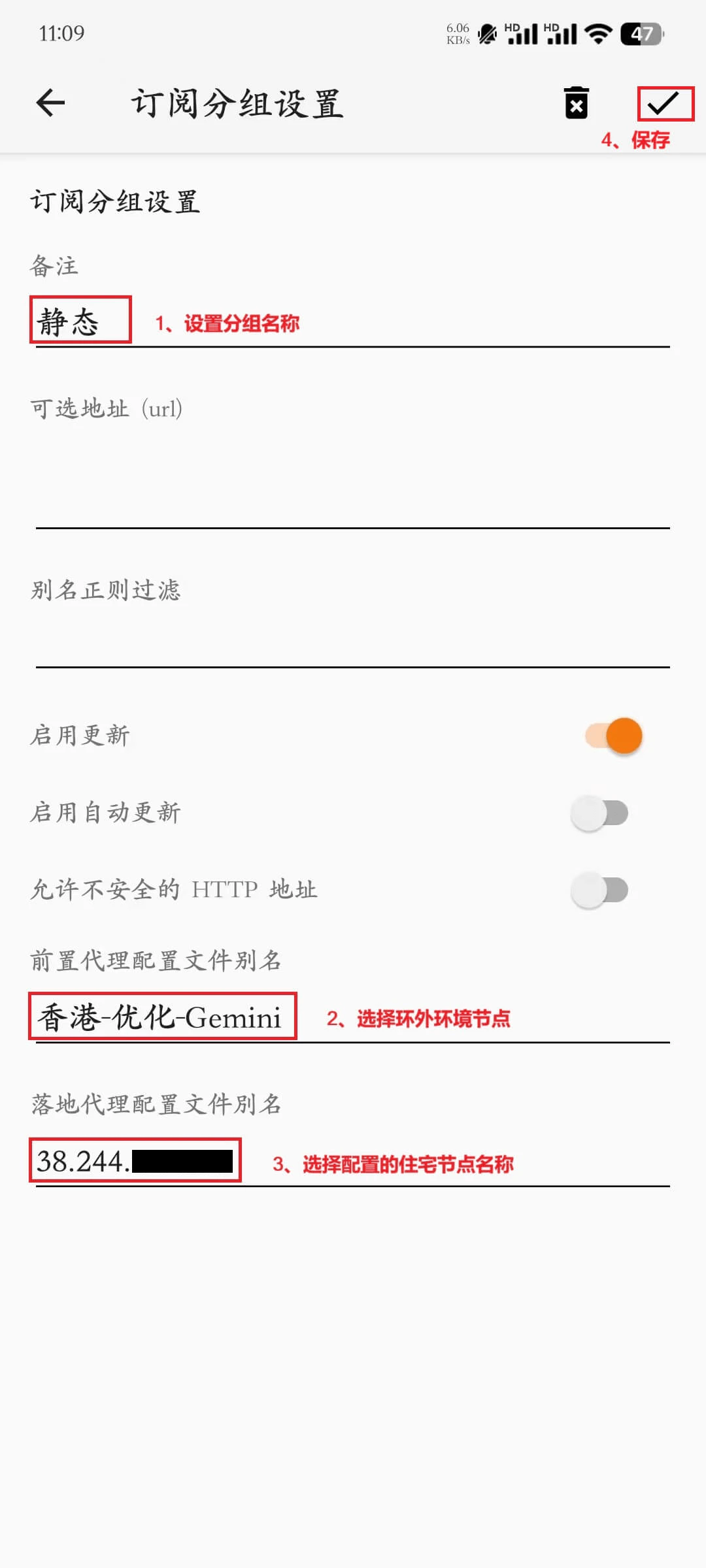
第四步:创建新分组
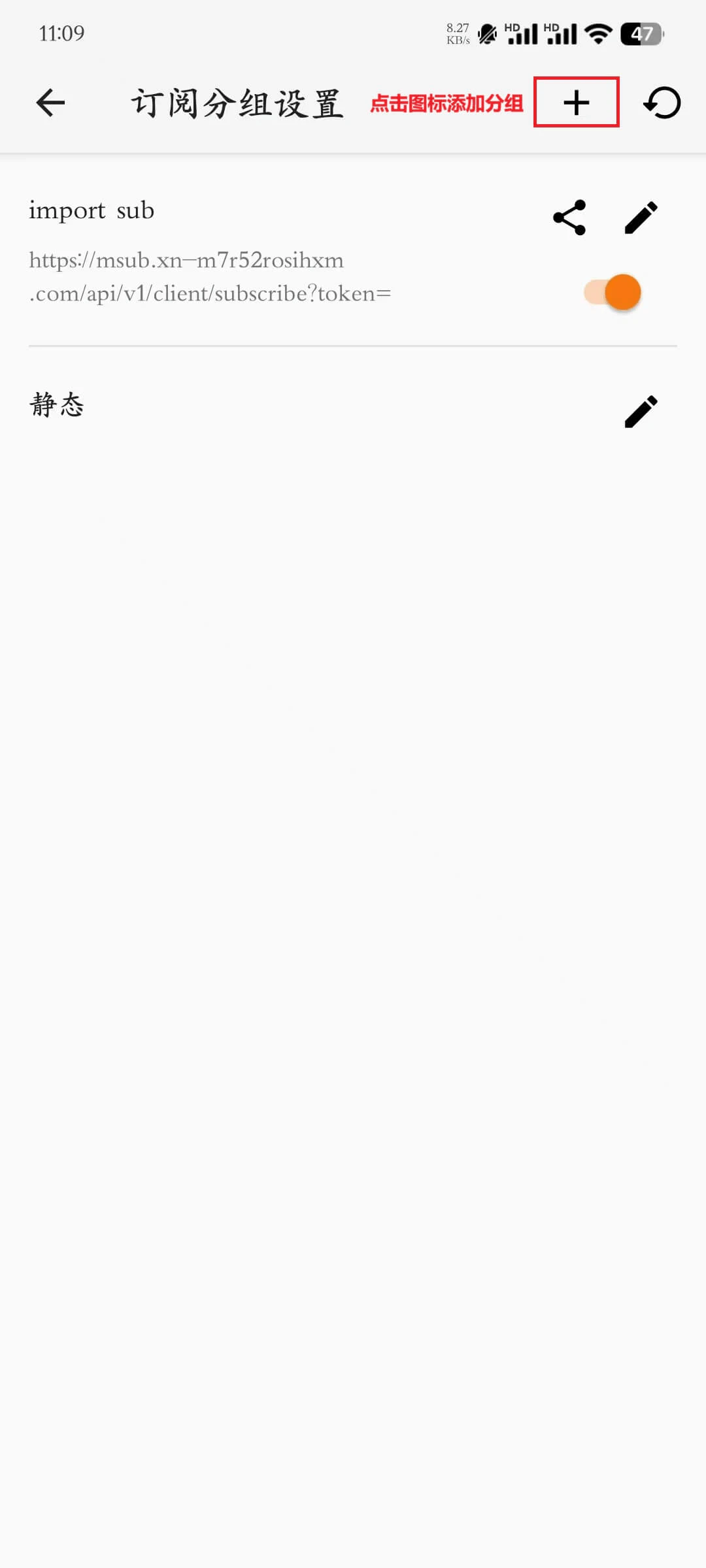
- 点击右上角 “+” 添加新分组
- 填写分组必填信息:
- 分组名称:自定义分组标识
- 前置代理名称:选择海外网络节点(用于连接海外环境)
- 落地代理名称:选择 Ip2up 住宅节点(用于最终访问)
- 点击 “保存” 完成分组创建
第五步:在分组中添加住宅节点
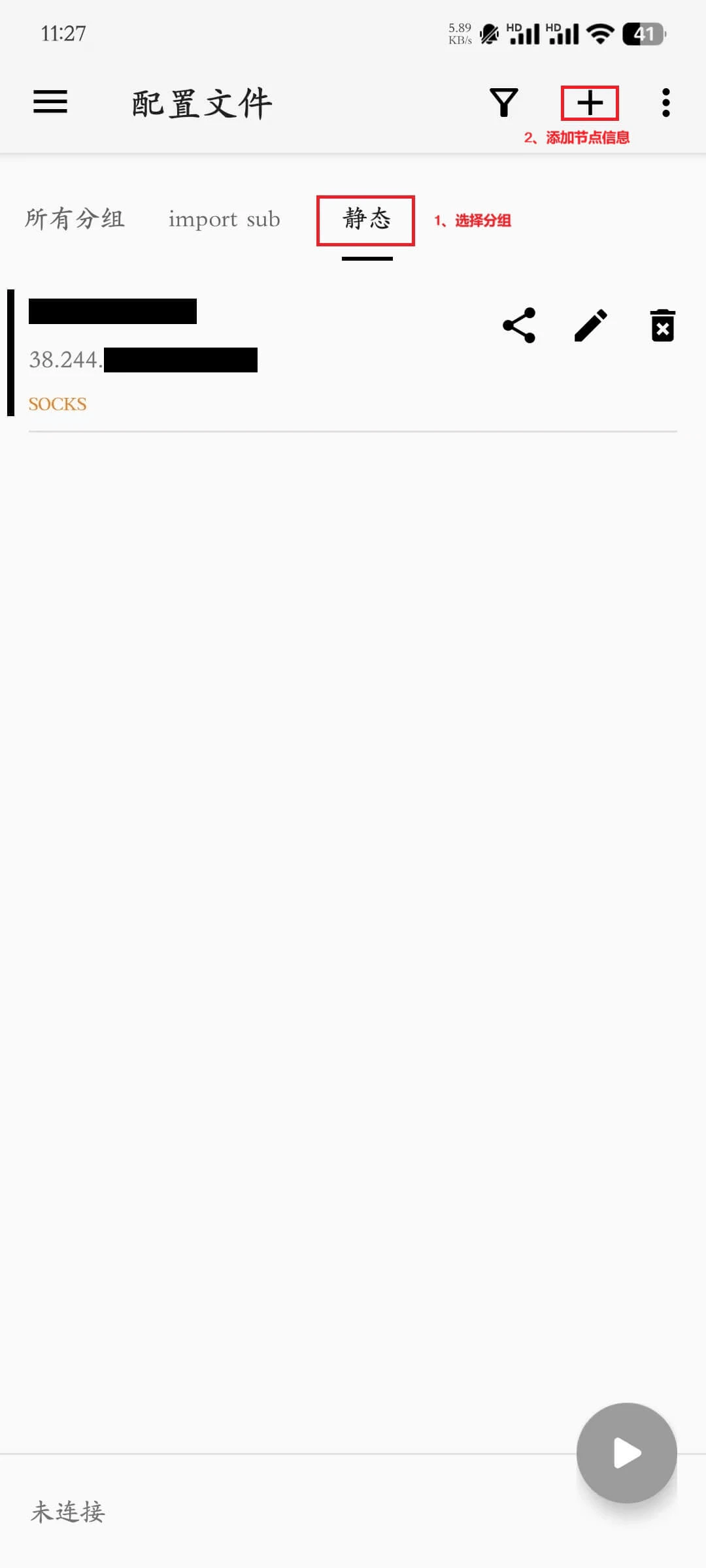
- 选择刚创建的分组
- 点击右上角 “+” 添加新配置
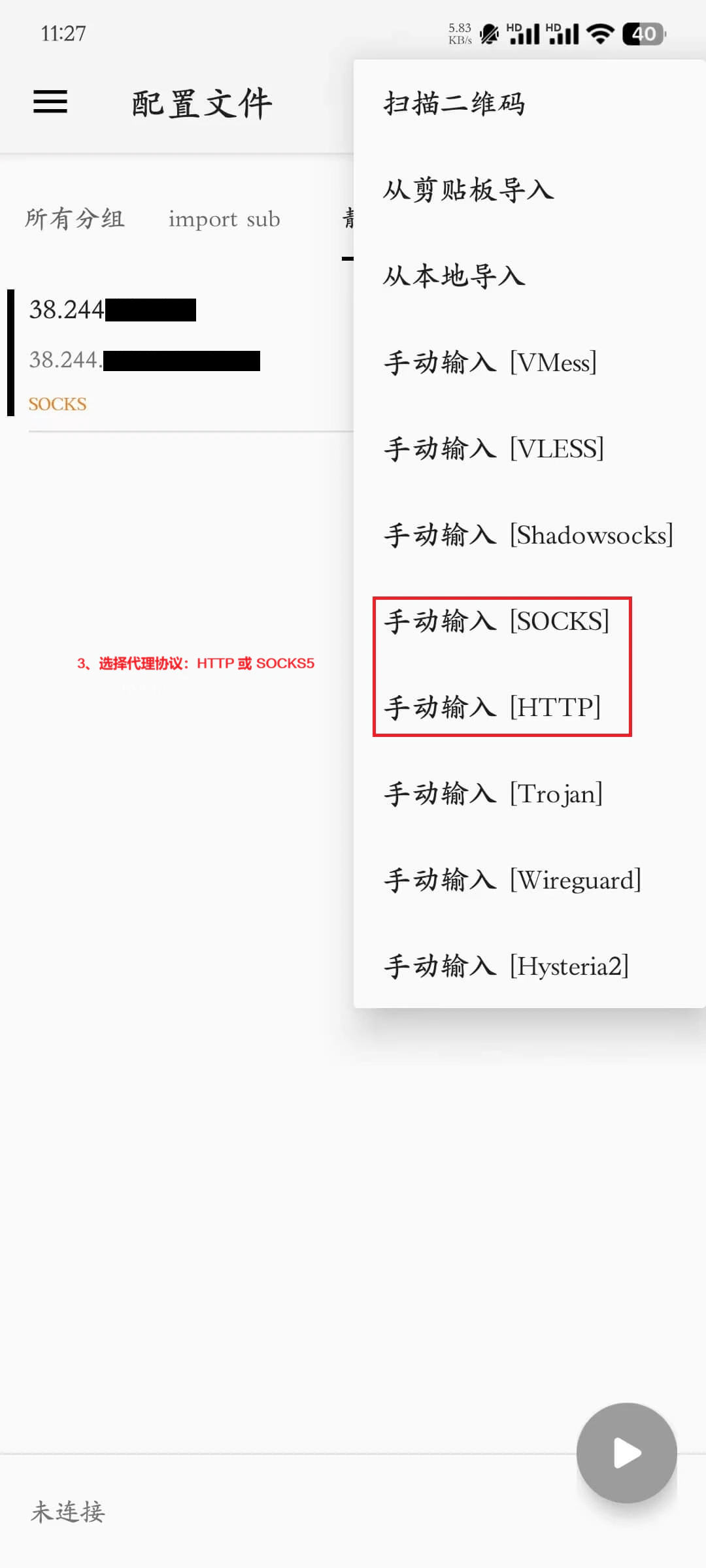
- 选择代理协议:HTTP 或 SOCKS5
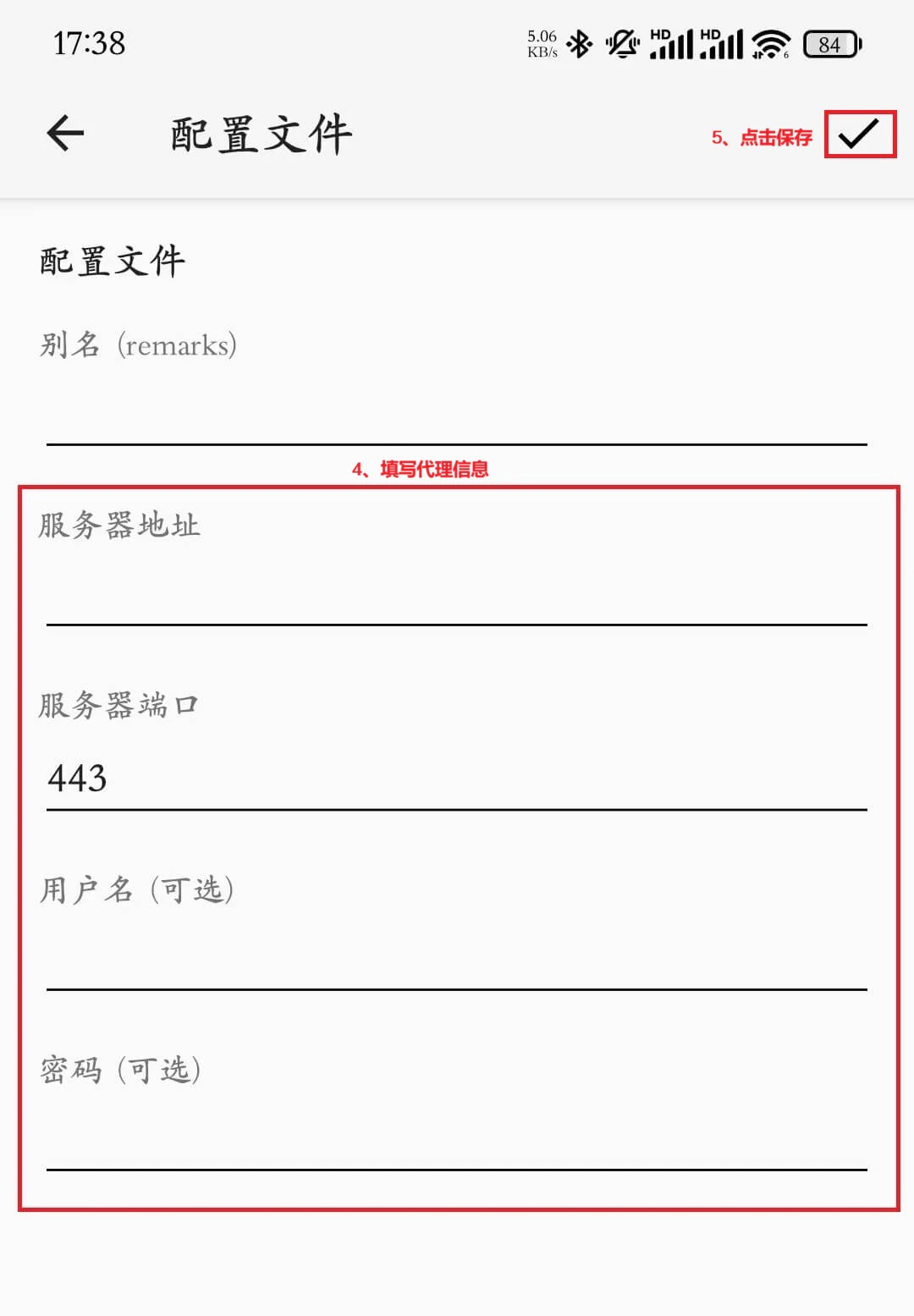
- 填写从 Ip2up 获取的代理信息:
- 服务器地址
- 服务器端口
- 用户名
- 密码
- 点击右上角 “完成” 或 “保存” 保存配置
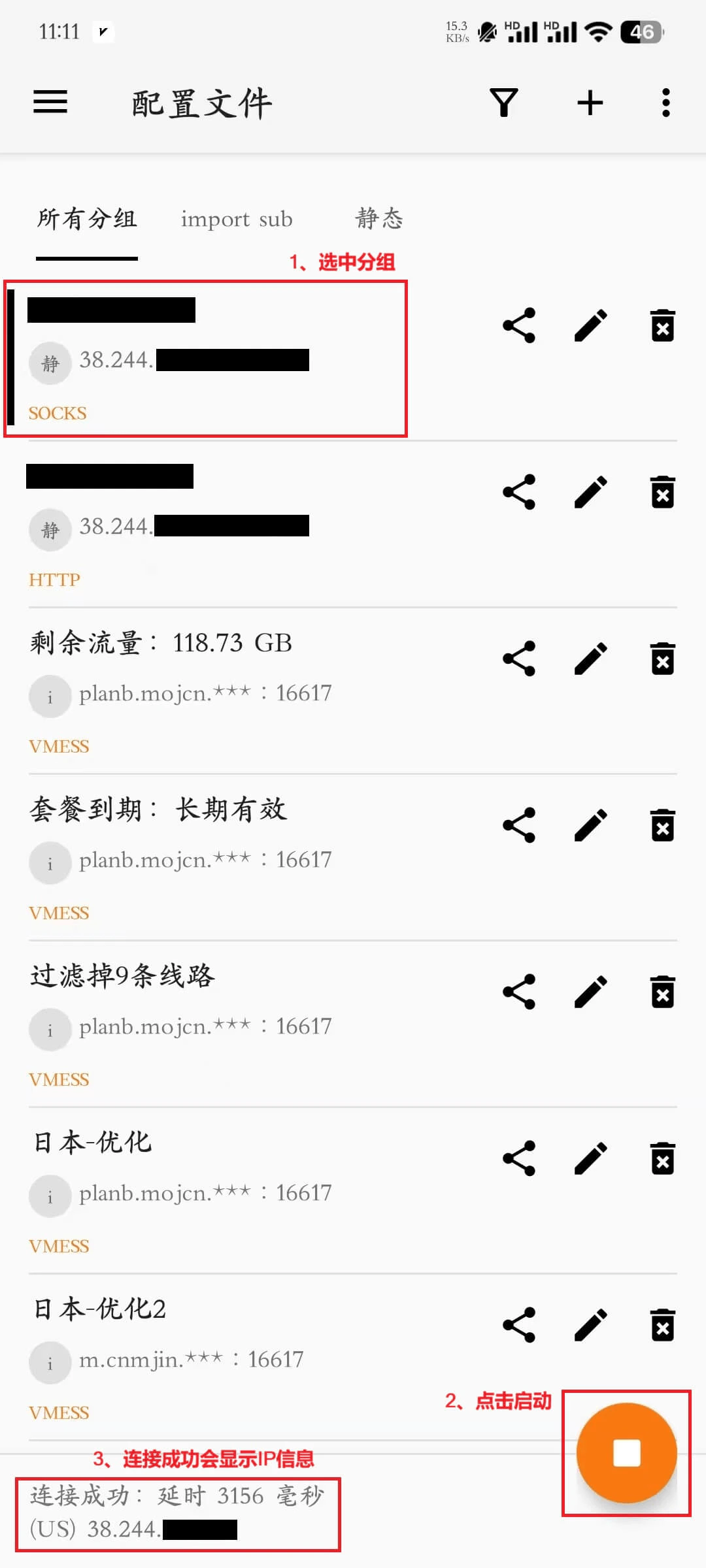
第六步:连接并测试代理
- 返回 v2rayNG 主界面
- 在分组列表中找到配置好的分组
- 选择该分组(确保选中状态)
- 点击底部 “启动” 按钮
- 界面显示 “连接成功” 即表示代理配置完成
第七步:验证代理连接
- 连接成功后,打开手机浏览器
- 访问 IP 检测网站(如 ipinfo.io)
- 确认显示的 IP 地址与 Ip2up 提供的代理 IP 一致
- 如显示代理 IP,则表示配置成功
注意事项
- 确保已获取正确的 Ip2up 代理信息
- 代理服务需在海外网络环境下使用
- 建议在连接前测试节点延迟,选择最优节点
- 保持 v2rayNG 后台运行以维持代理连接