
动态住宅IP的使用方式和静态住宅IP的使用方式一样
第一步:准备工作
系统与软件要求- 操作系统:Windows(本教程以 Windows 为例)
- 已安装软件:
- v2rayN(最新版本)
- 服务器地址
- 端口号
- 用户名
- 密码
第二步:v2rayN 配置
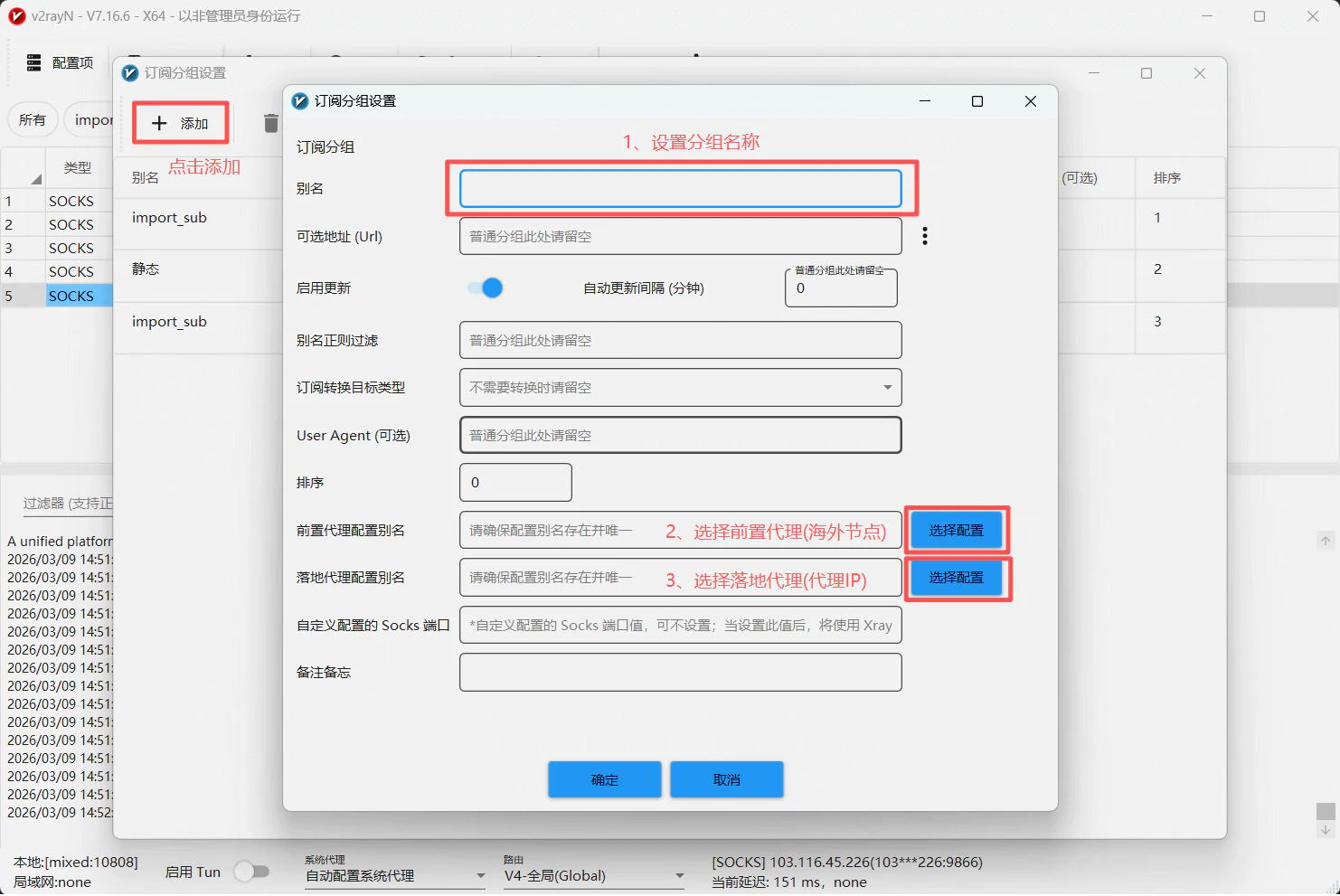
添加订阅分组- 打开 v2rayN 软件
- 在顶部菜单栏找到 「订阅分组」 选项
- 点击 「添加」
- 填写分组信息:
- 分组名称:自定义分组标识
- 前置代理:选择海外节点(用于连接海外环境)
- 落地代理:填写 Ip2up 代理信息
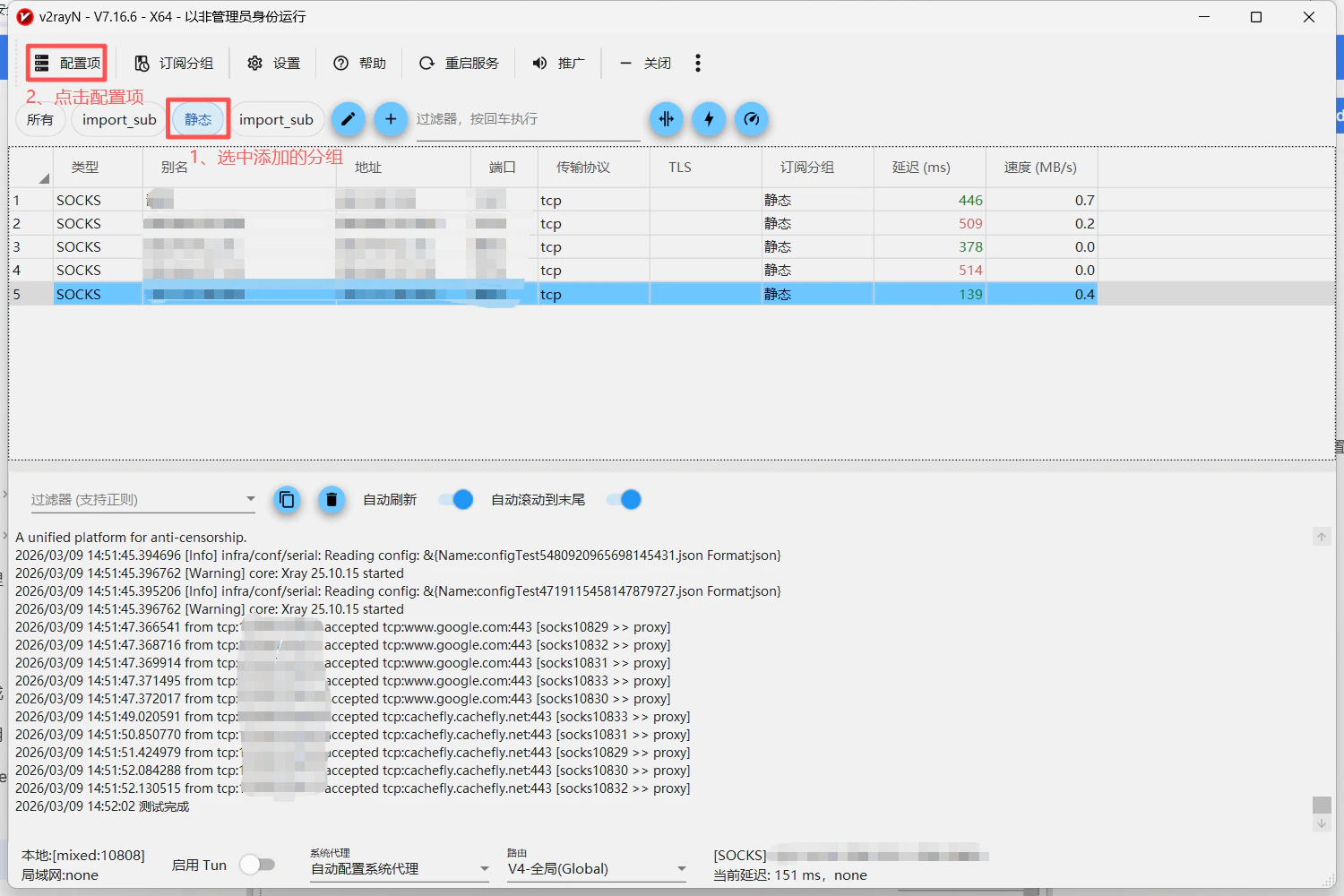
- 选中刚添加的分组
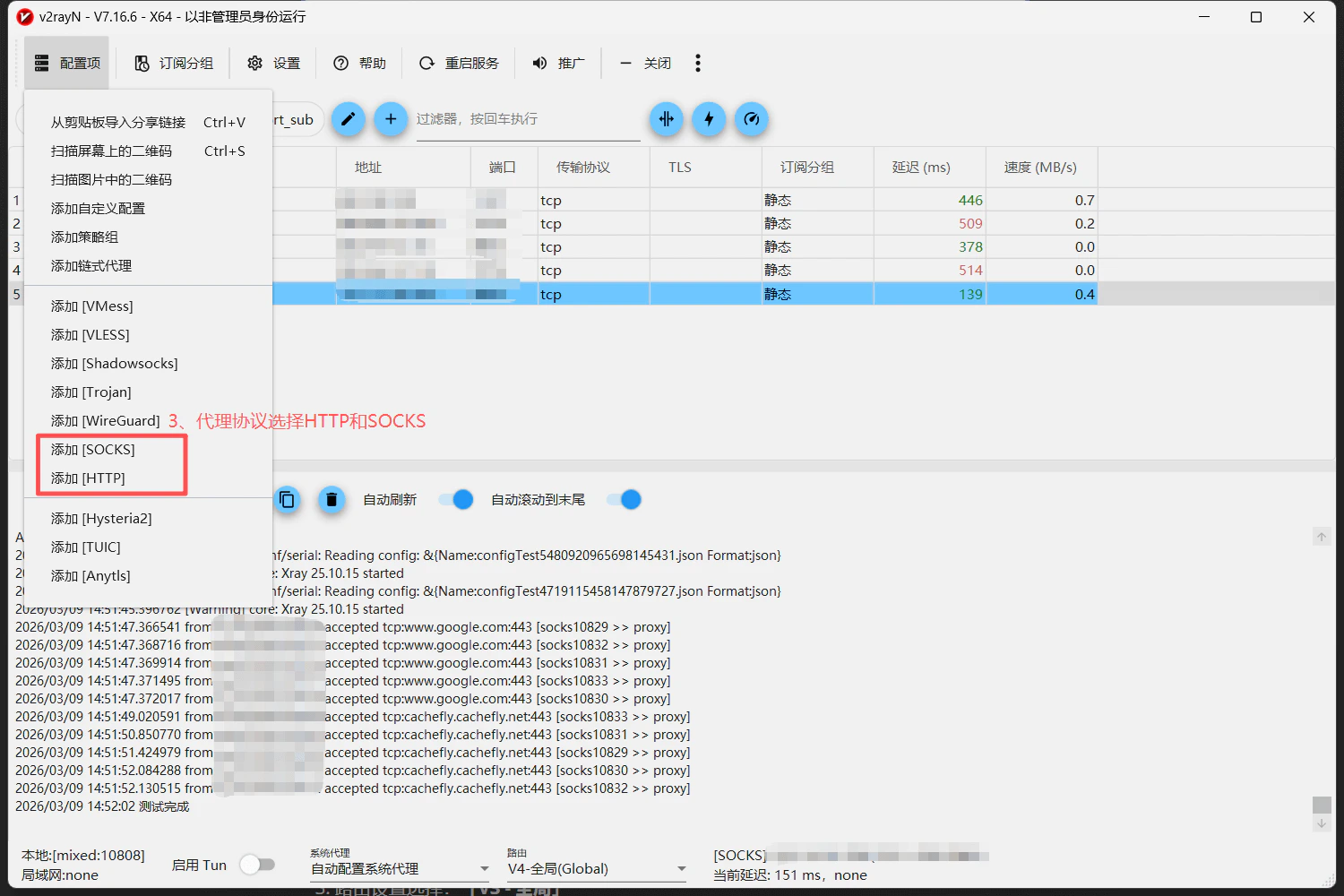
- 在顶部菜单栏找到 「配置项」 选项
- 选择协议:HTTP 代理 或 SOCKS 代理
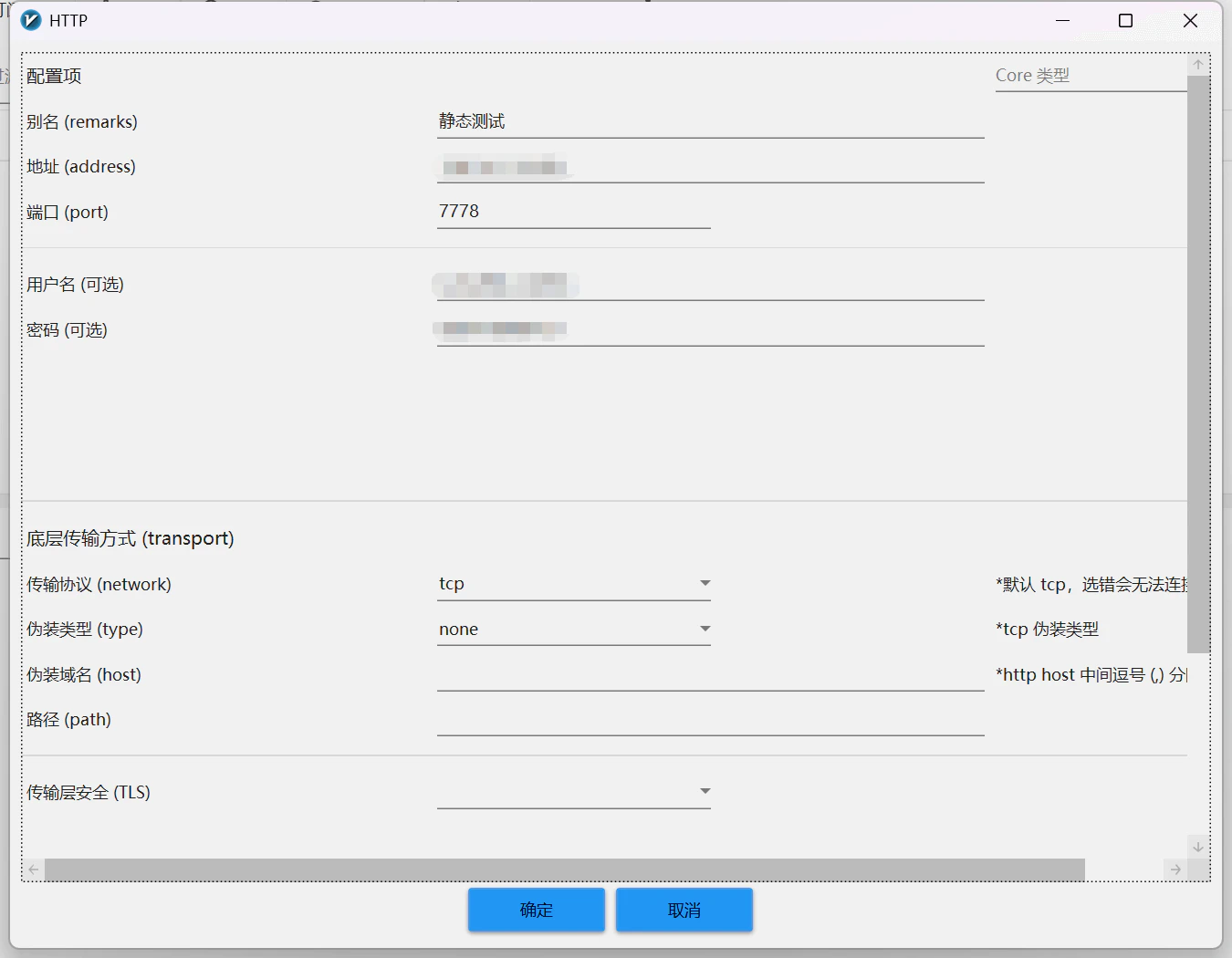
- 填写从 Ip2up 获取的代理信息:
- 地址:服务器地址
- 端口:代理服务端口号
- 用户名:代理账号
- 密码:代理密码
第三步:启用系统代理
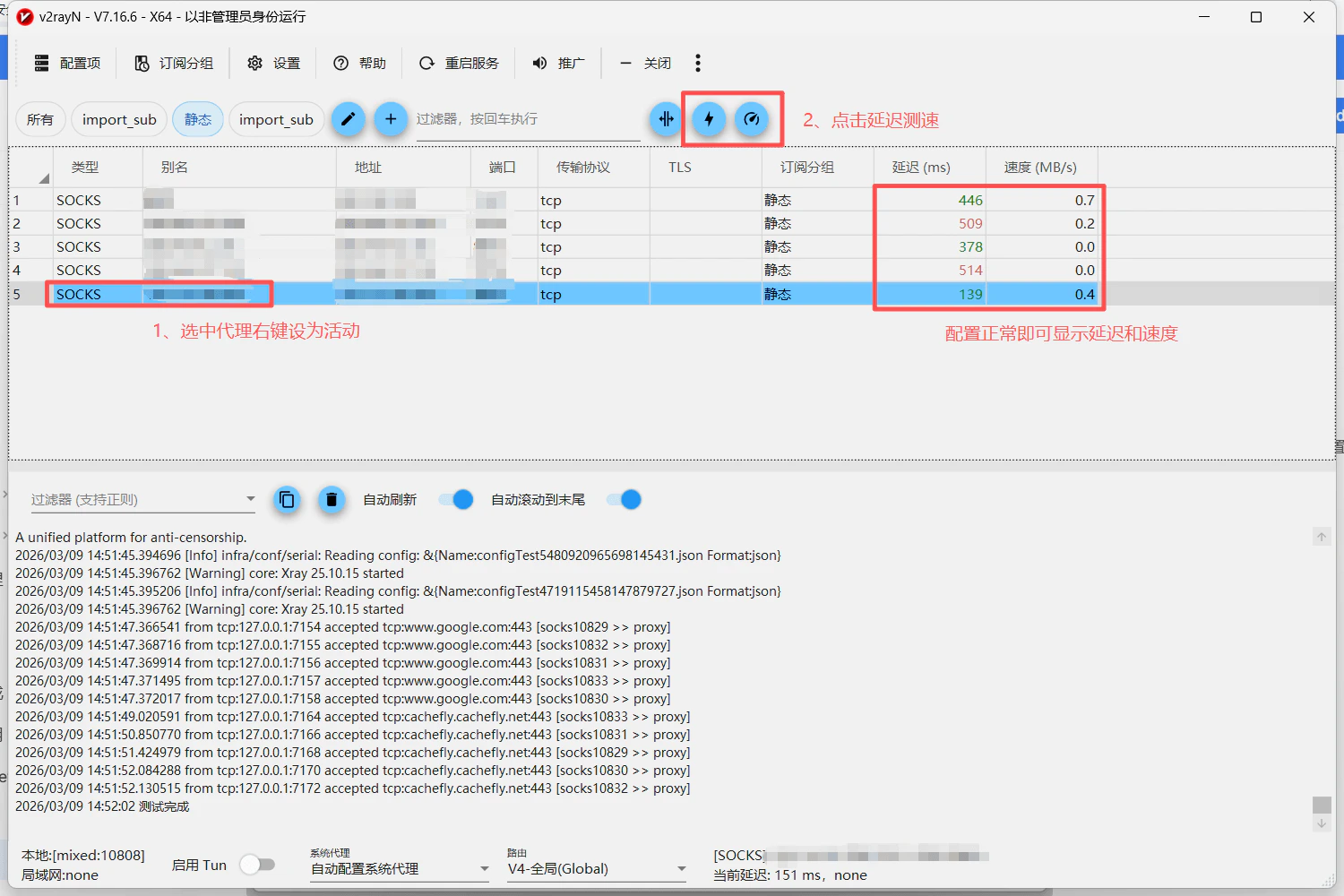
完成代理配置后:- 在 v2rayN 节点列表中选择刚添加的 Ip2up 代理
- 右键点击节点,选择 「设为活动服务器」
- 返回 v2rayN 主界面
- 开启 「系统代理」
- 模式选择 「自动配置系统代理」
第四步:检测代理连接
在 v2rayN 中:- 选择已配置的 Ip2up 代理节点
- 点击 「测试服务器延迟」
- 查看代理连接状态
注意事项
- 使用须知:Ip2up 代理 IP 需在海外网络环境下使用,请提前配置海外网络环境
- 软件协调:确保 v2rayN 与 Clash Verge 配置步骤正确,避免功能冲突
- 流量路径:系统流量路径为:应用 → v2rayN → Clash Verge → 海外节点 → 目标网站
- 性能影响:链式代理可能略微增加延迟,建议选择低延迟的出口节点