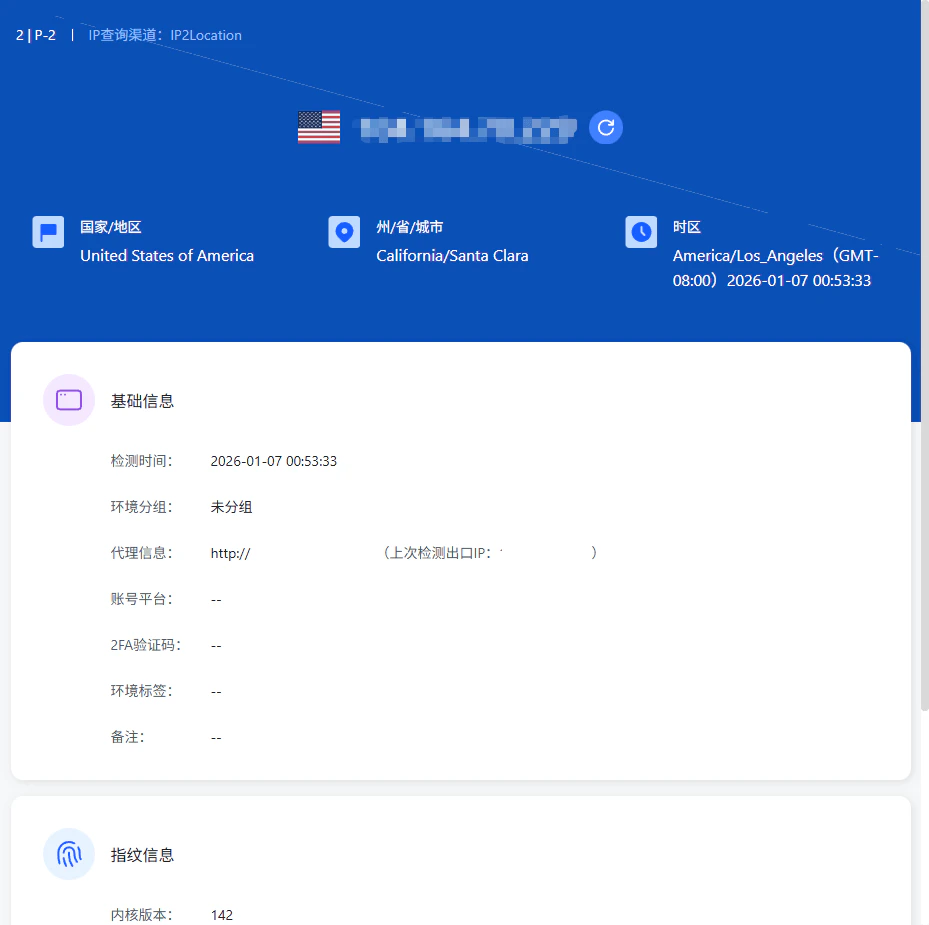
動態住宅IP的使用方式和靜態住宅IP的使用方式一樣
步驟一:下載並安裝VMLogin客戶端
訪問 VMLogin官網 ,註冊帳號並下載客戶端,完成安裝後啟動軟體。
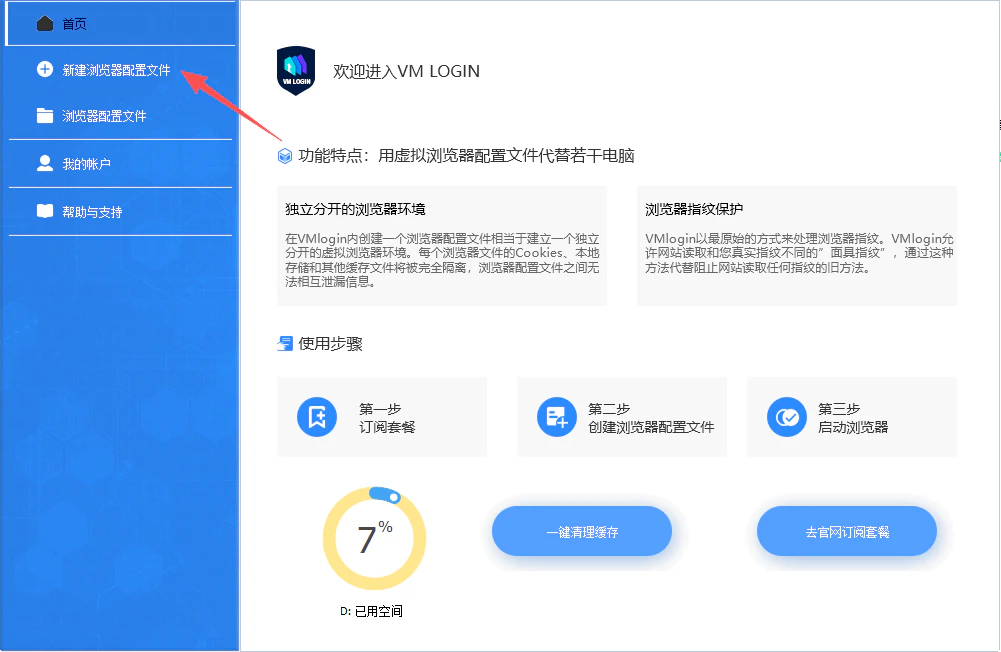
步驟二:創建新的瀏覽器配置文件
打開VMLogin客戶端後,點擊主介面下方的 “新建瀏覽器配置文件” 按鈕,進入配置頁面。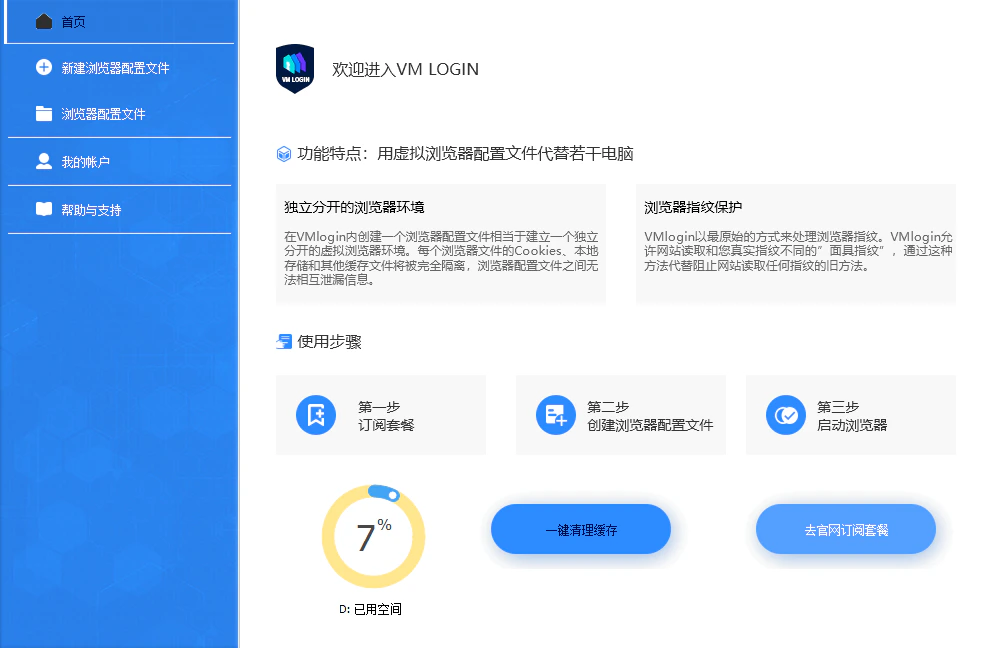
步驟三:配置瀏覽器基本資訊
在彈出的配置視窗中,填寫瀏覽器配置文件的基本資訊,如名稱、備註、分組等。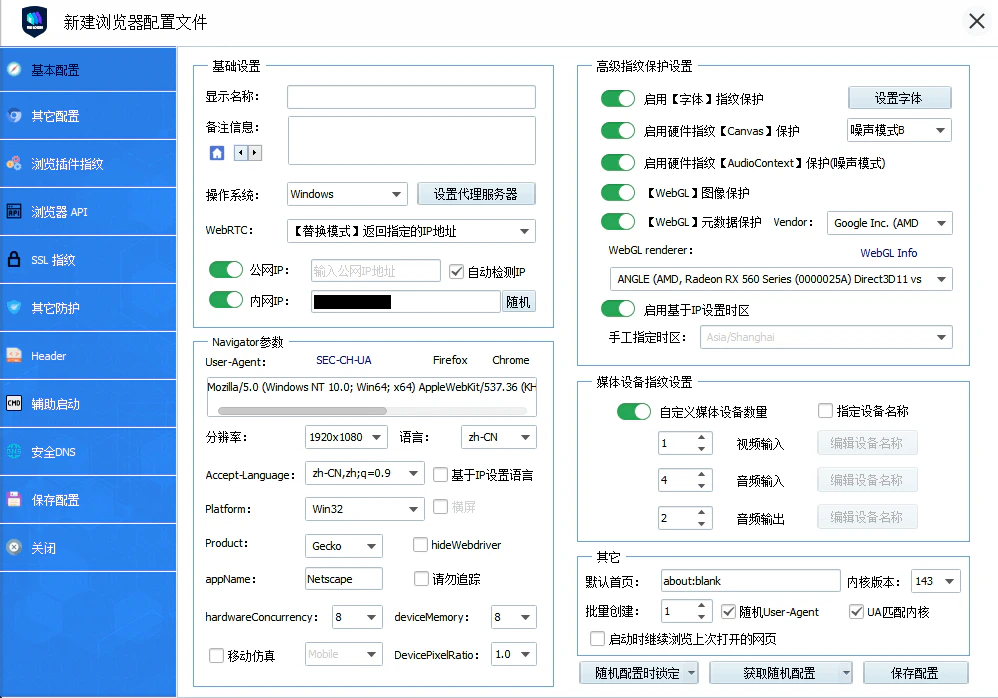
步驟四:啟用代理並選擇代理類型
在配置頁面中,找到 “代理伺服器” 部分,勾選 “啟用代理伺服器”,然後選擇合適的代理協議。 請注意: Ip2up 目前支援 HTTP 和 SOCKS5 兩種代理協議,請根據實際需求選擇。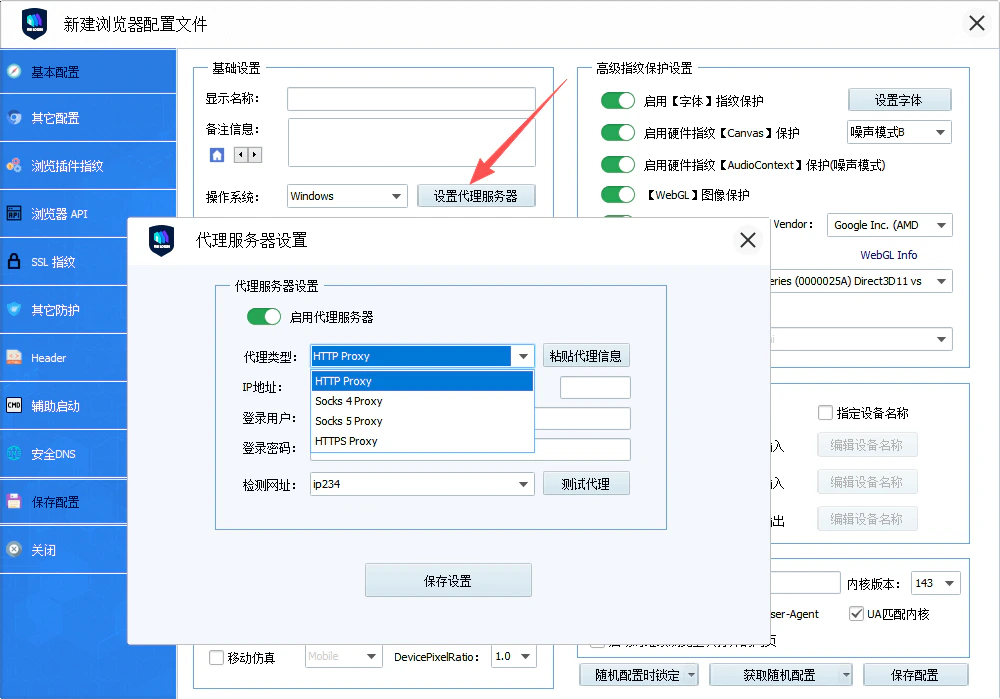
步驟五:取得Ip2up代理資訊
登入 Ip2up代理平台,進入 靜態住宅代理 頁面,點擊 IP列表 查看並複製您的代理資訊(伺服器地址、端口、帳號、密碼)。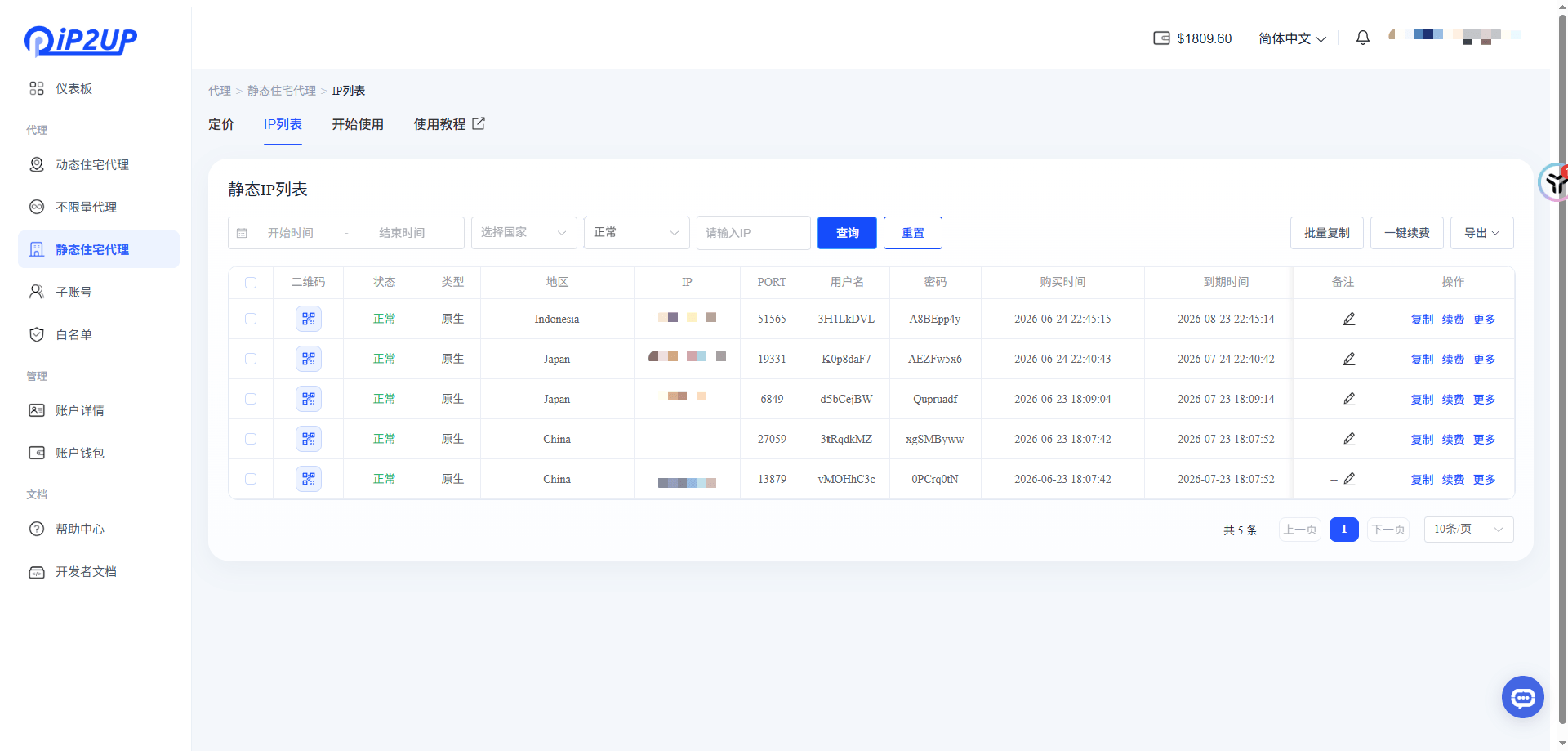
步驟六:填寫代理資訊
將複製的代理資訊填入VMLogin代理設定對應的輸入框中。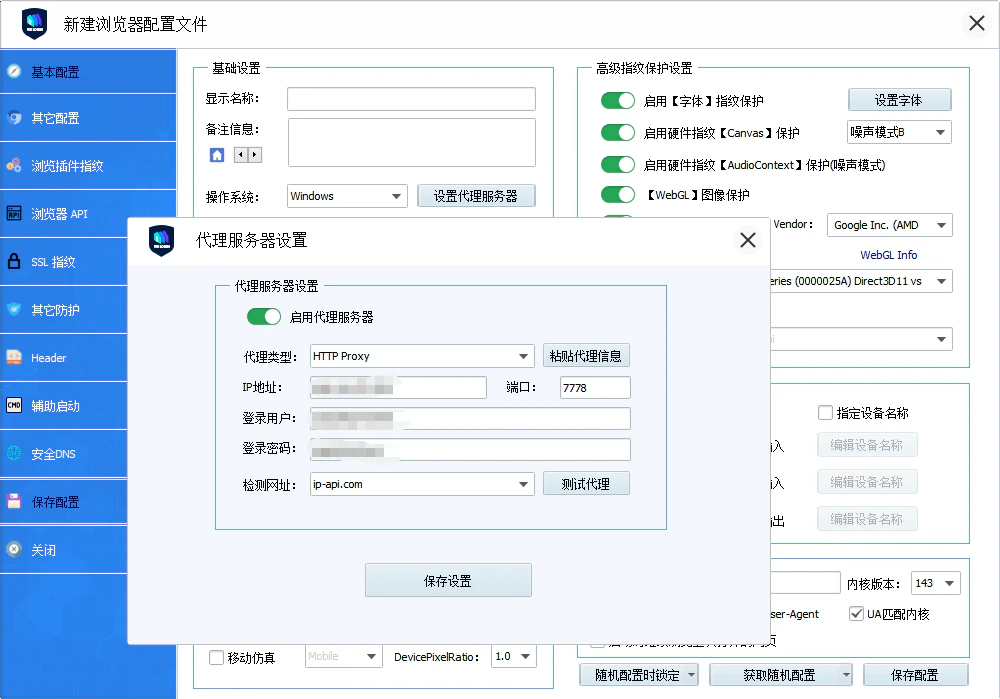
步驟七:測試代理連通性
填寫完畢後,點擊 “測試代理” 按鈕,系統將自動檢測代理IP的連通性。若顯示 “代理測試成功”,則表示配置無誤。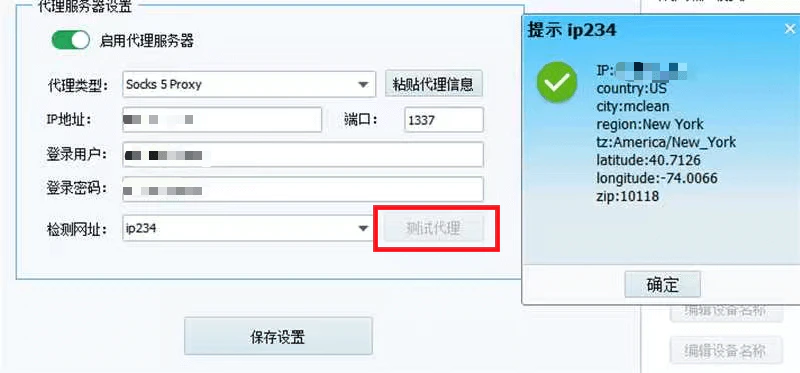
步驟八:啟動瀏覽器環境
返回配置文件列表,找到剛剛創建的配置文件,雙擊該條目或點擊 “啟動” 按鈕,打開瀏覽器。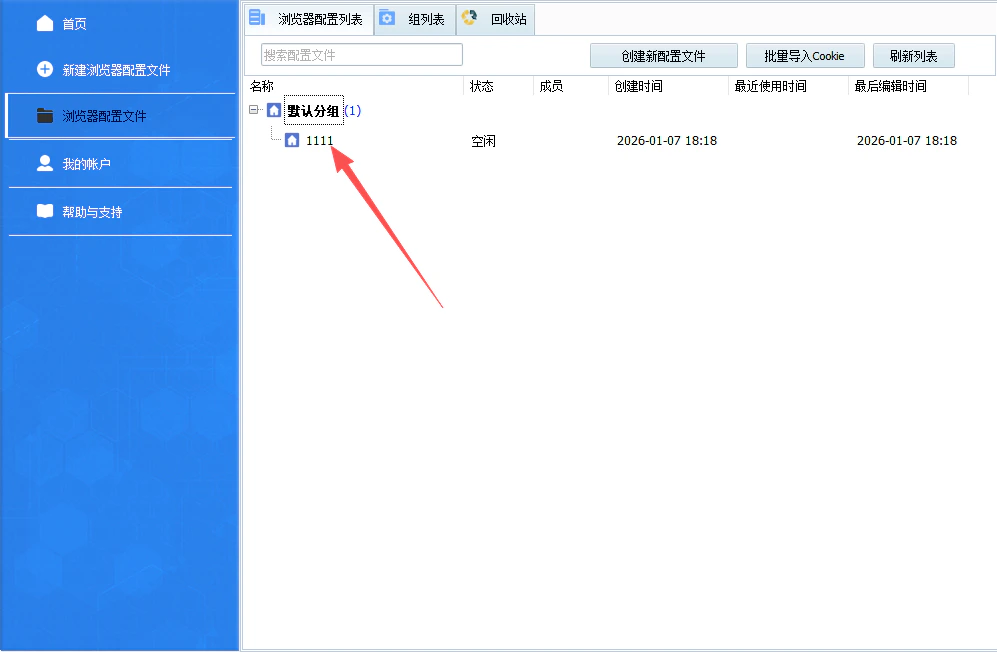
步驟九:驗證代理IP
在打開的瀏覽器中存取IP檢測網站,確認顯示的IP地址與Ip2up提供的代理IP一致。