
動態住宅IP的使用方式和靜態住宅IP的使用方式一樣
第一步:準備工作
1. 下載軟體 根據你的作業系統下載對應版本的Clash Verge客戶端並完成安裝。 (演示系統Windows10) 2. 準備材料- 客戶需自行配置海外網路環境
- 靜態住宅 IP 資訊:從 Ip2up 取得的以下資訊:
- 伺服器地址
- 端口號
- 用戶名
- 密碼
第二步:添加海外訂閱
- 打開 Clash Verge,點擊左側選單欄中的 「訂閱」。
- 點擊 「添加訂閱」,將你的海外訂閱連結貼上至輸入框並保存。
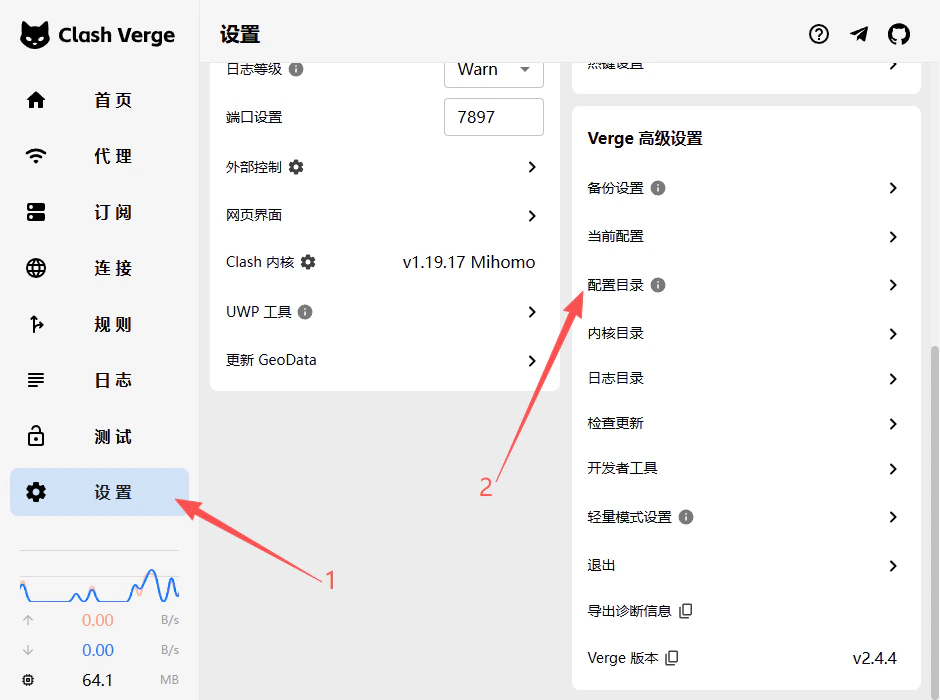
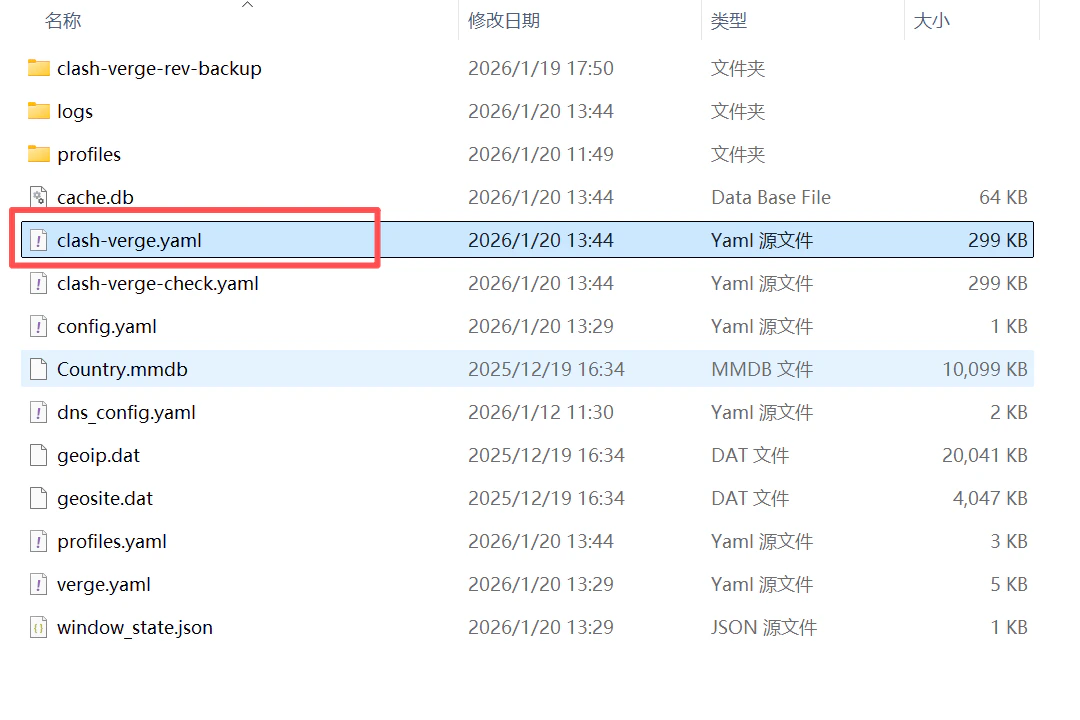
- 更新訂閱後,進入 「設定」 → 「配置文件管理」,從本地資料夾中找到
config-verge.yaml檔案並用文字編輯器打開進行編輯,建議先複製一份備份後再進行編輯 。
- name – 節點顯示名稱
- server – 伺服器地址(IP 或網域名稱)
- port – 連接端口
- type – 協議類型(如 trojan、vmess、shadowsocks)
- cipher – 加密算法
- password – 認證密碼
第三步:修改配置文件
在配置文件的 proxies: 部分添加以下兩類節點,實現鏈式代理結構:- 入口節點:替換為你海外穩定且支援 UDP 的節點資訊
- 靜態代理:替換為從 Ip2up 取得的靜態住宅 IP 資訊
- dialer-proxy: “入口節點”:表示该静态代理将通过”入口節點”节点进行连接,形成链式代理
第四步:導入配置
1. 導入配置文件 將修改後的配置文件保存為config.yaml,透過以下方式導入:
方法一:拖拽導入
直接將 config.yaml 檔案拖拽到 Clash Verge 主介面
方法二:手動導入
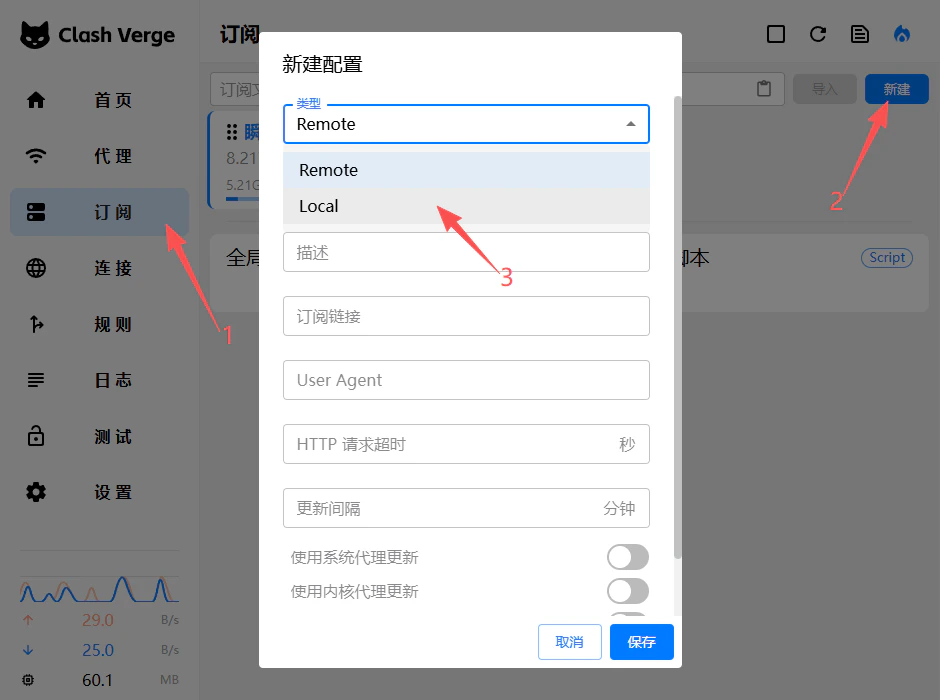
- 點擊左側 「代理」
- 點擊 「新建」 按鈕
- 選擇類型為 「Local」
- 點擊 「選擇檔案」,找到並選擇你的
config.yaml檔案,檔案名稱可自行定義
第五步:測試與使用
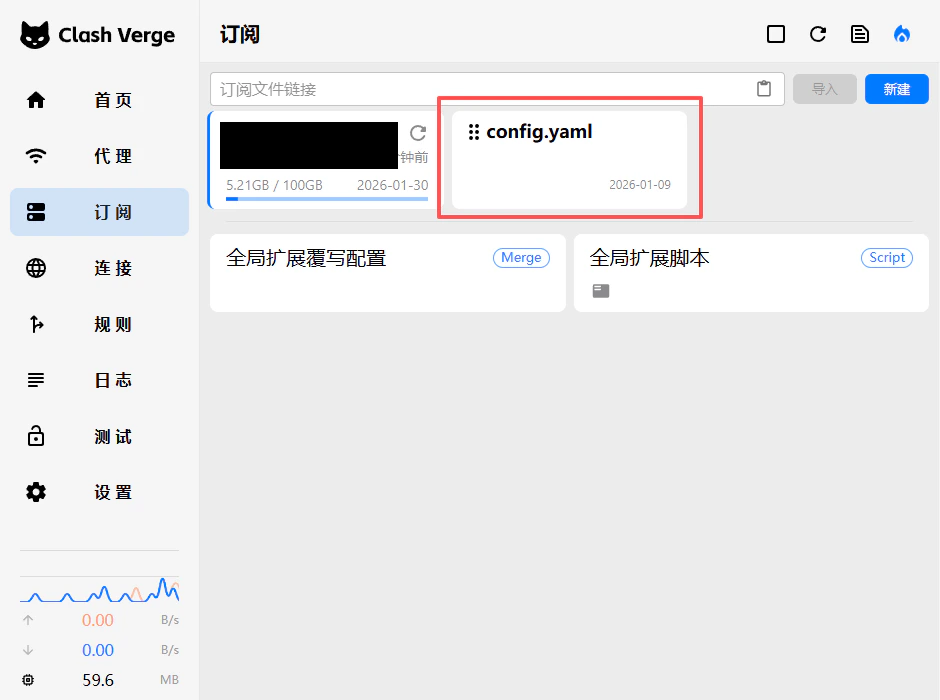
1. 啟用配置文件- 點擊左側 「訂閱」
- 在列表中找到剛添加的配置文件
- 點擊右側的 「啟動」 按鈕
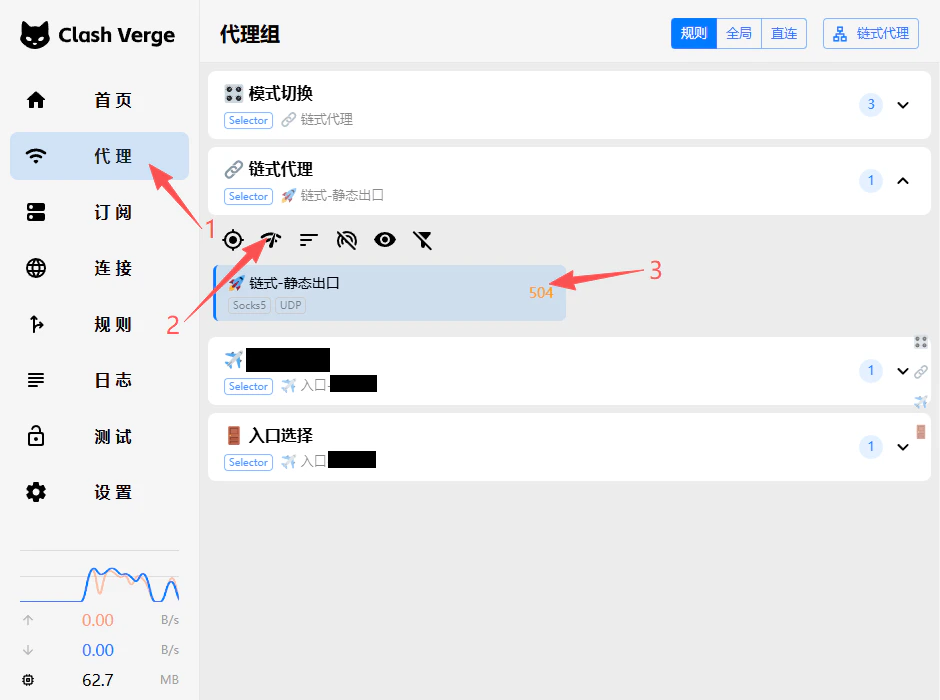
- 切換到 「代理」 頁面
- 在列表中找到 「鏈式代理」
- 查看右側是否顯示延遲數值(顯示即表示連接成功)
- 規則模式 :根據預設規則智能分流
- 全域模式 :所有流量均透過代理轉發