
第一步:設定全域路由模式
開啟 v2rayNG 應用,點擊左上角選單進入 「路由設定」。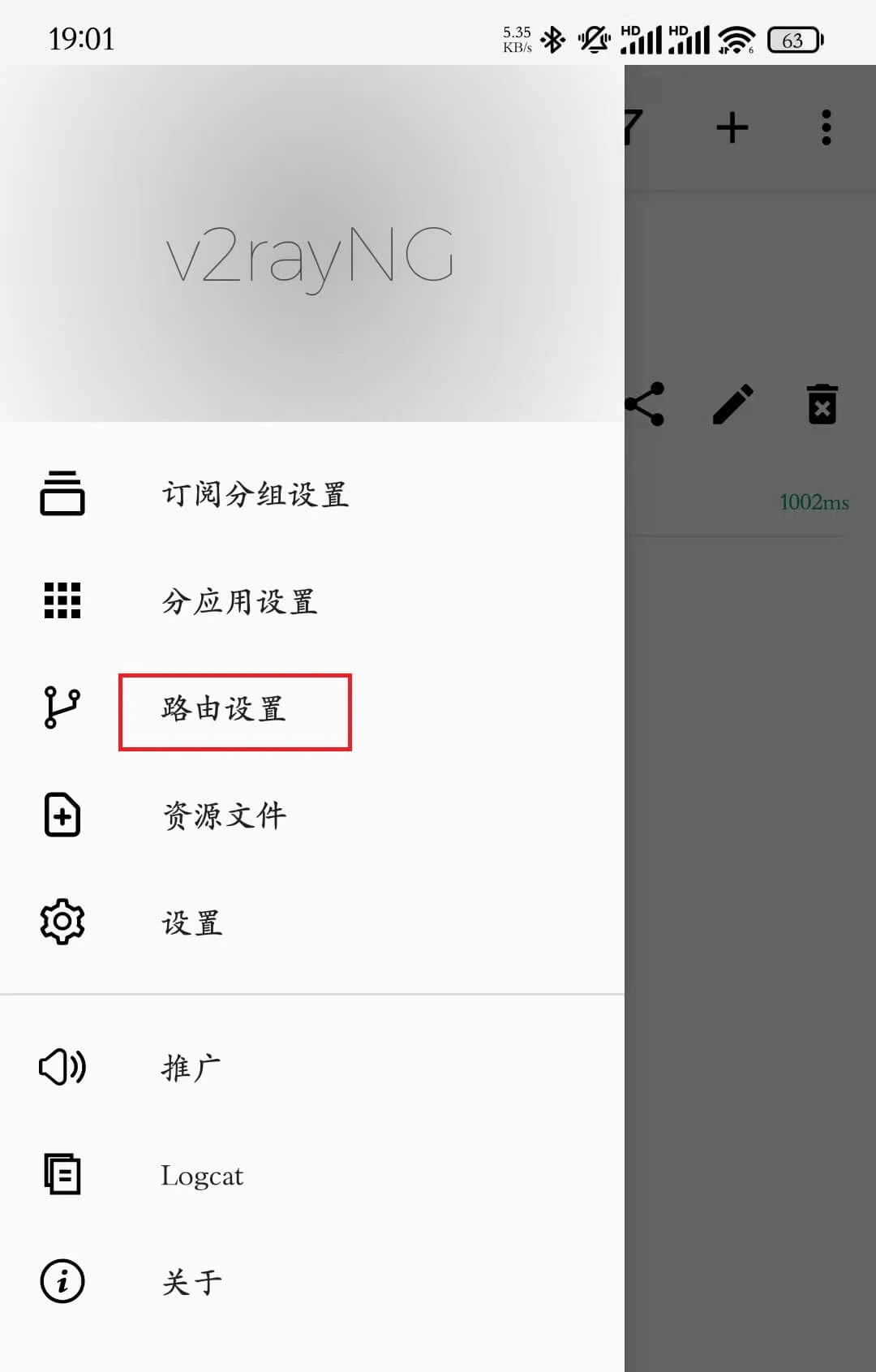
第二步:調整路由配置
在「路由設定」頁面中,關閉圖片中框選的四個選項,確保代理流量正常通過。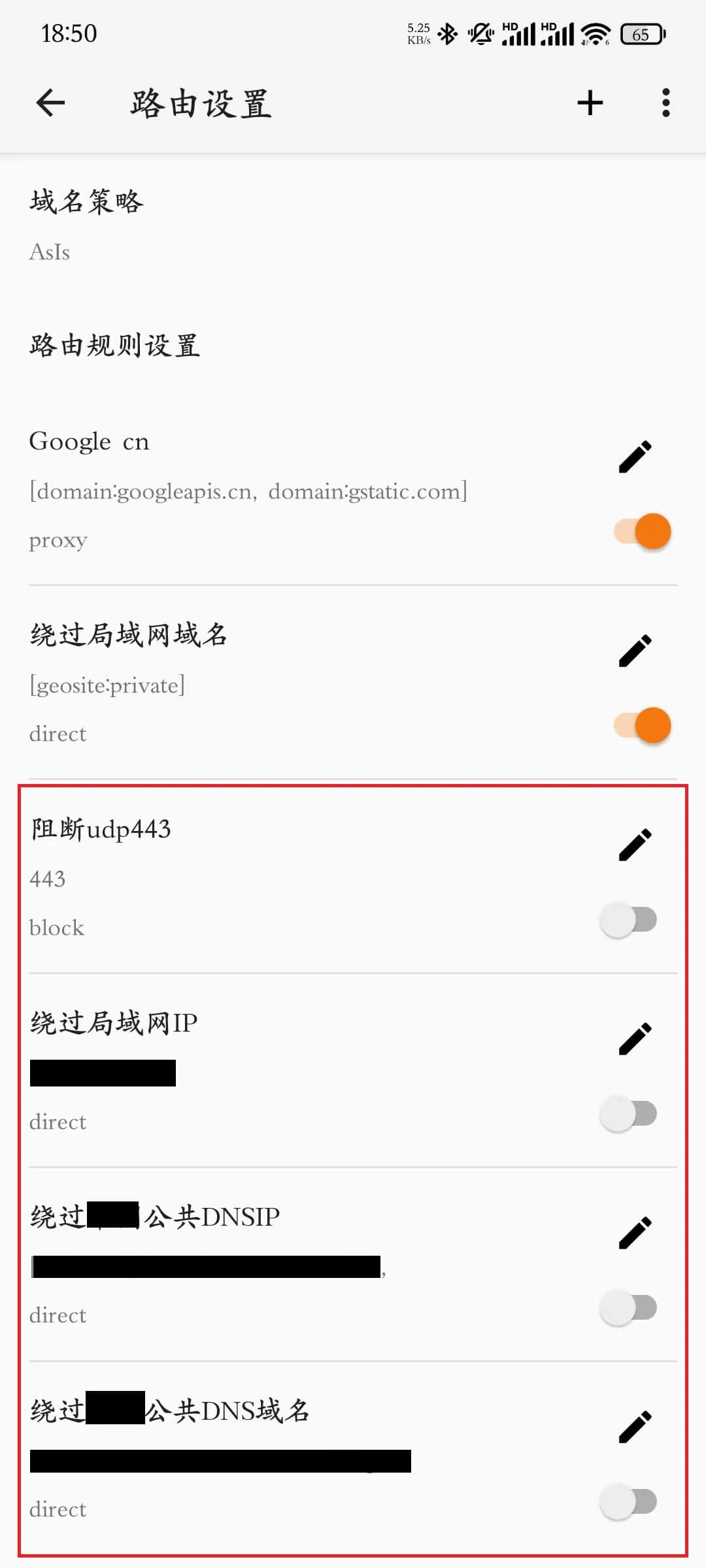
第三步:進入訂閱分組設定
點擊左上角選單,選擇 「訂閱分組設定」。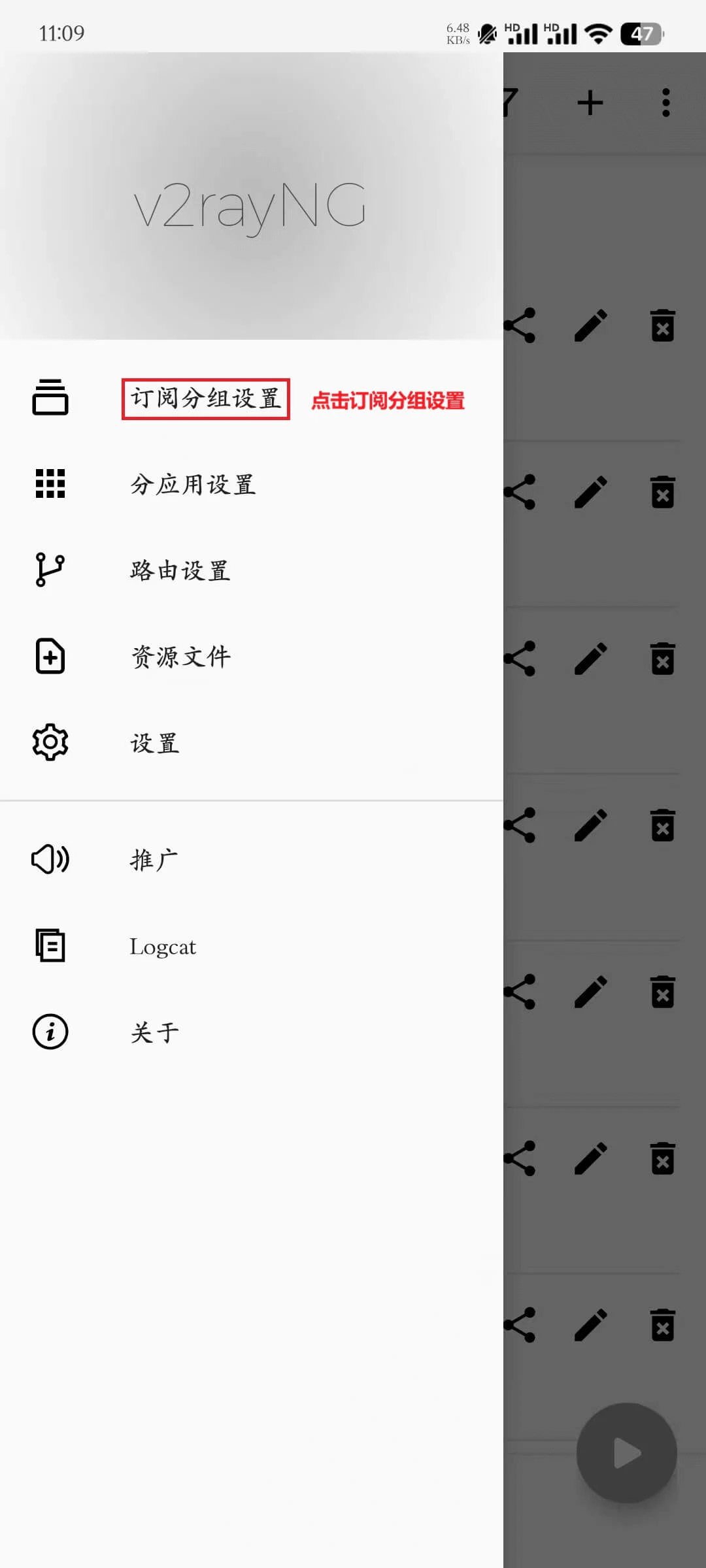
第四步:建立新分組
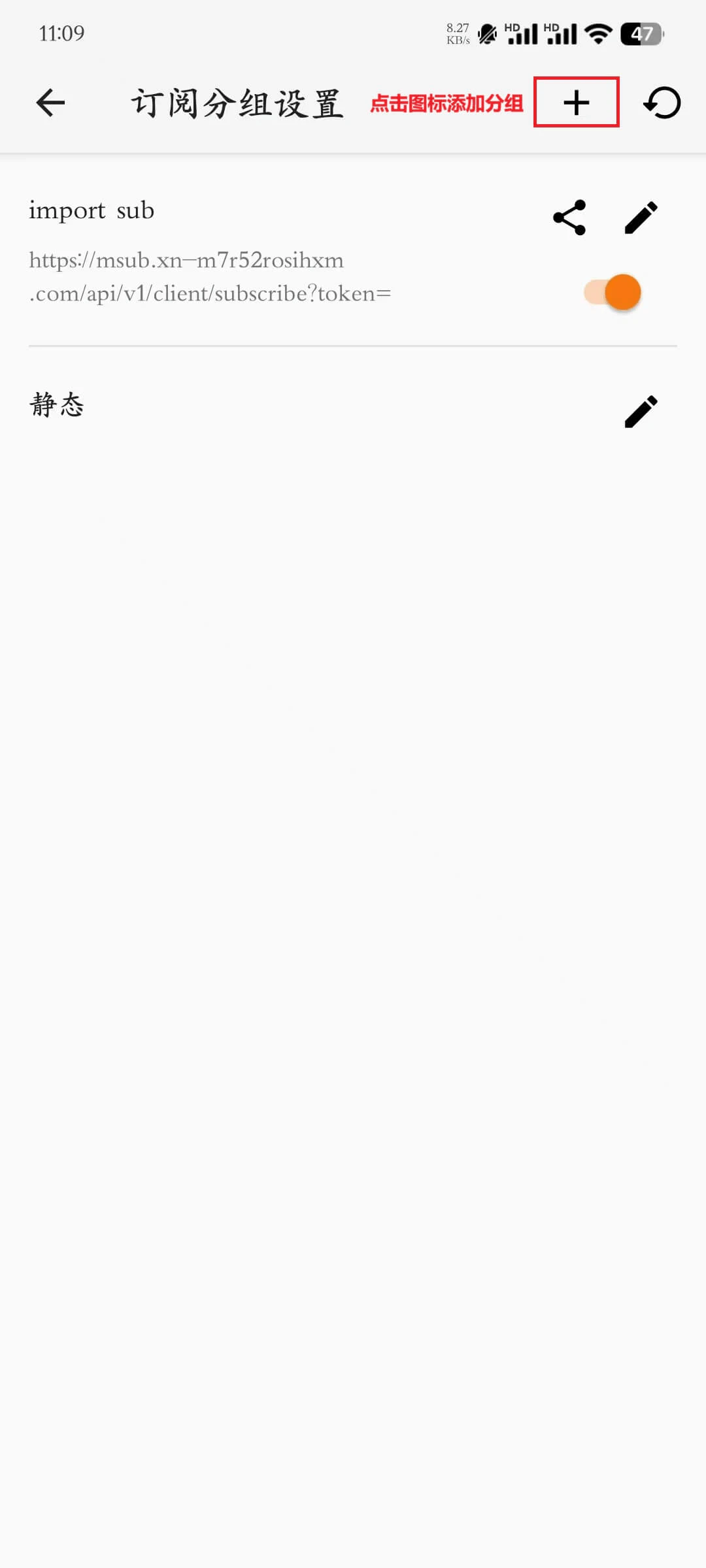
- 點擊右上角 「+」 加入新分組
- 填寫分組必填資訊:
- 分組名稱:自訂分組識別
- 前置代理名稱:選擇海外網路節點(用於連接海外環境)
- 落地代理名稱:選擇 Ip2up 住宅節點(用於最終訪問)
- 點擊 「儲存」 完成分組建立
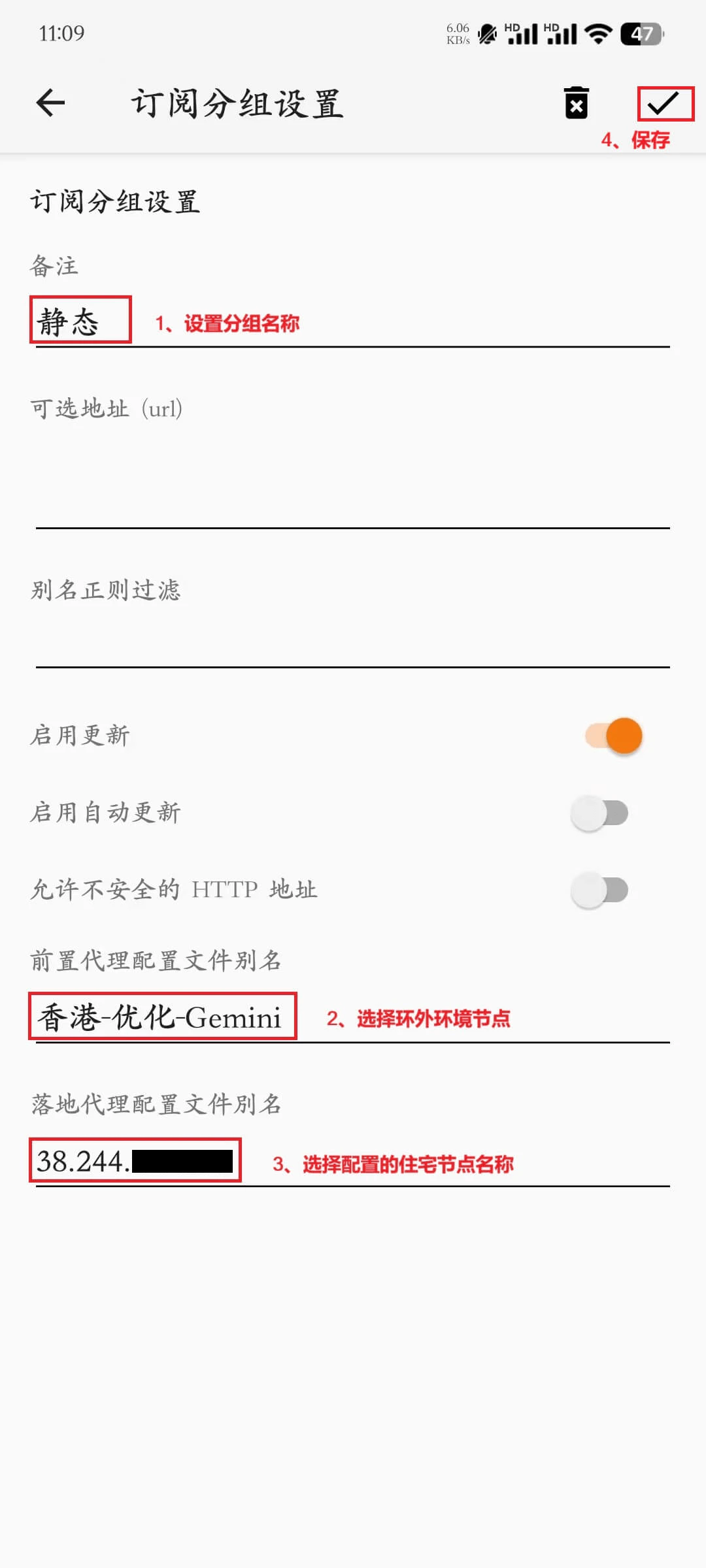
第五步:在分組中加入住宅節點
- 選擇剛建立的分組
- 點擊右上角 「+」 加入新配置
- 選擇代理協定:HTTP 或 SOCKS5
- 填寫從 Ip2up 取得的代理資訊:
- 伺服器位址
- 伺服器連接埠
- 使用者名稱
- 密碼
- 點擊右上角 「完成」 或 「儲存」 儲存配置
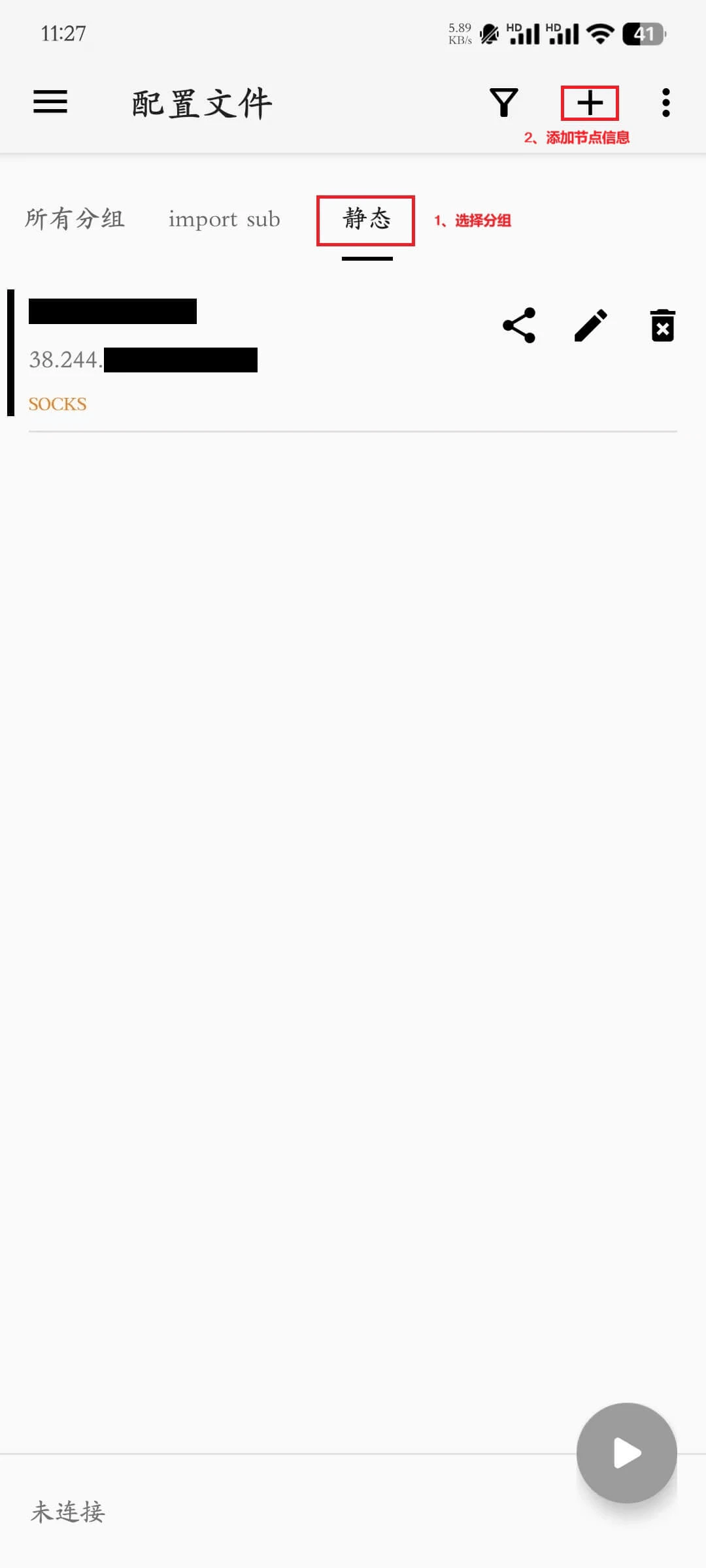
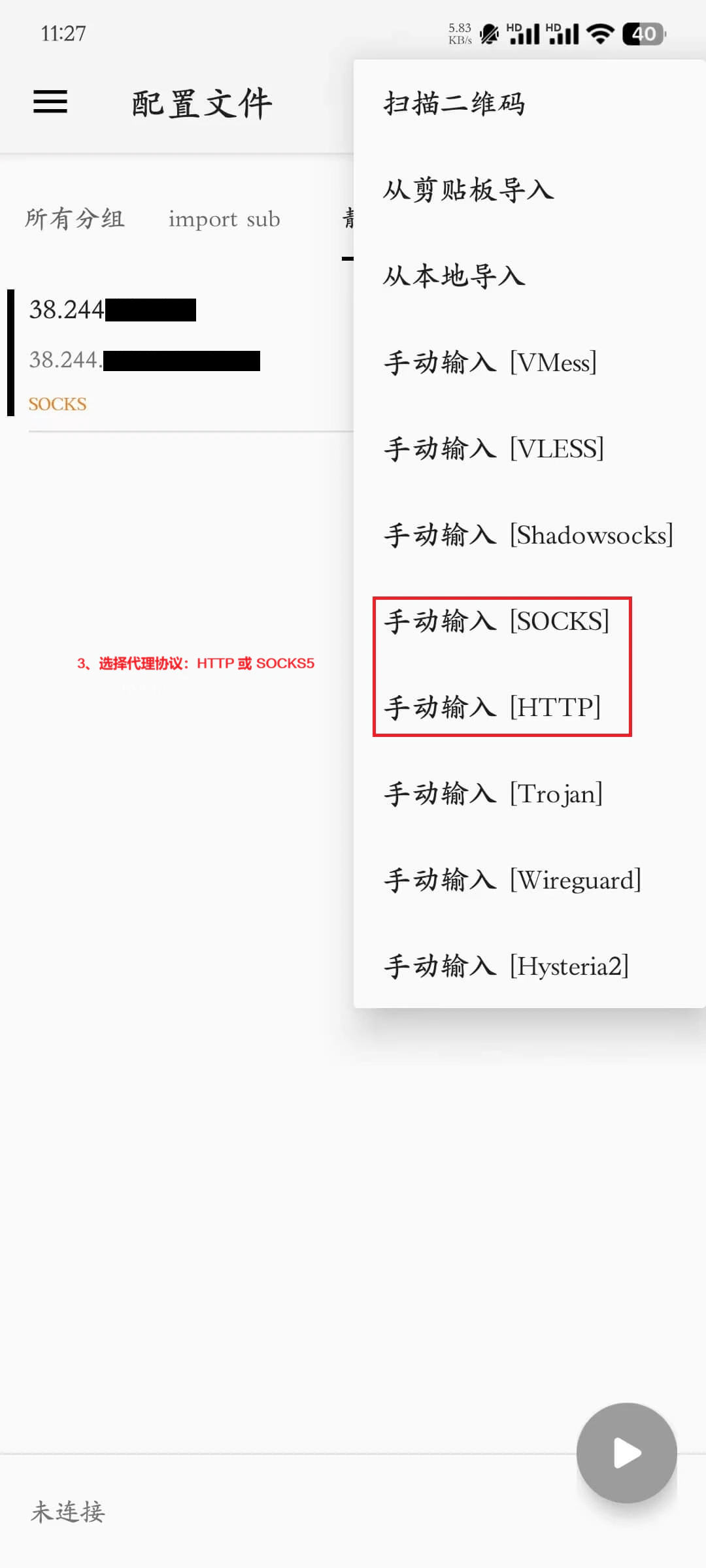
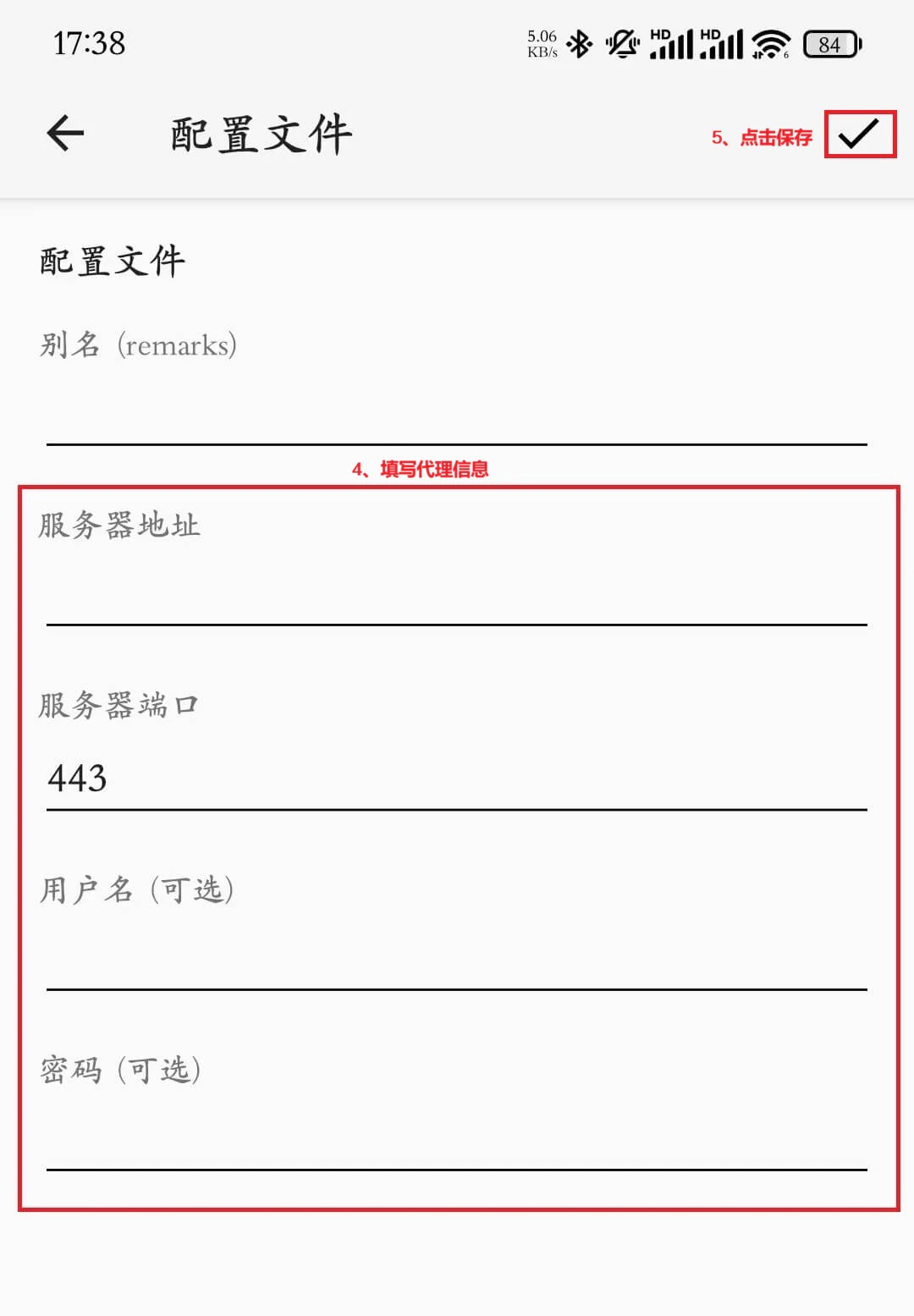
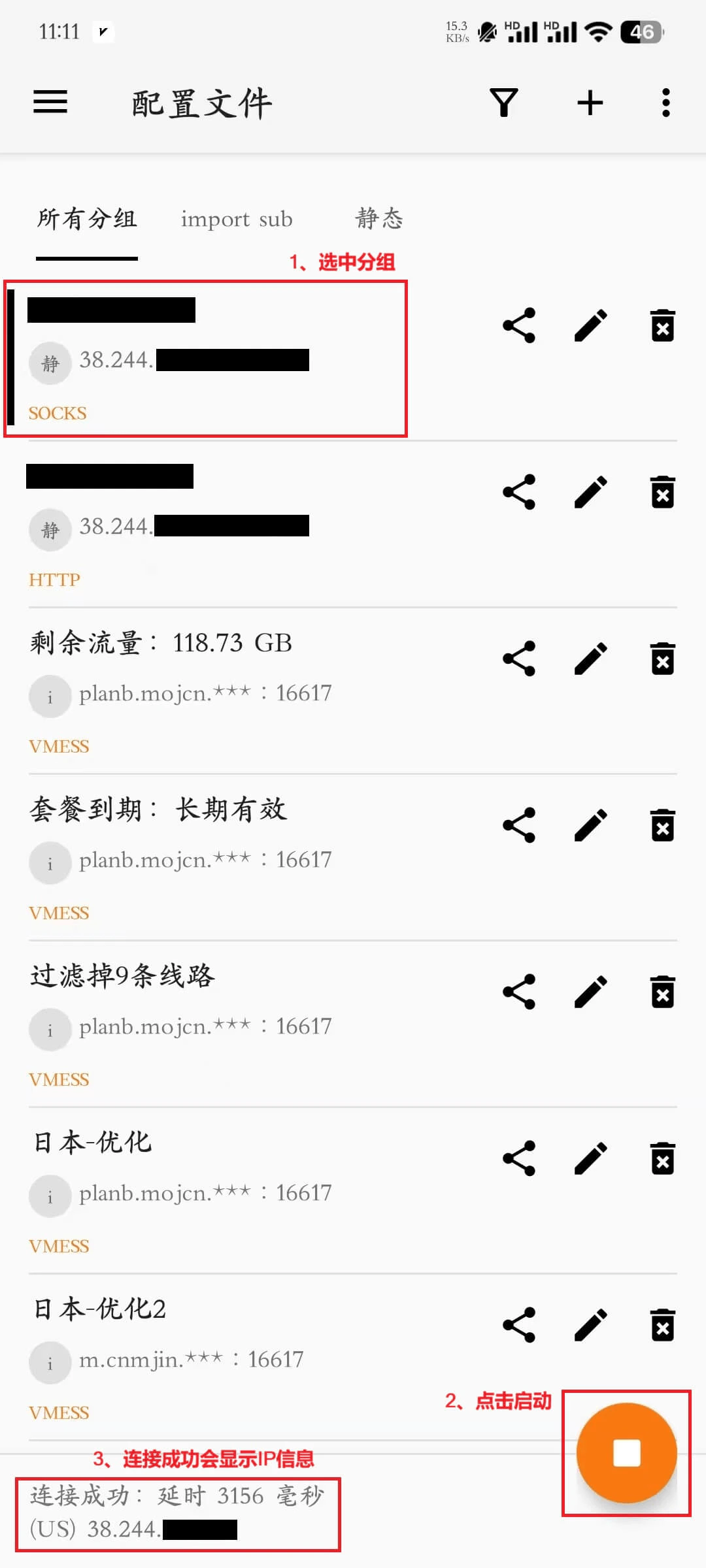
第六步:連接並測試代理
- 返回 v2rayNG 主介面
- 在分組清單中找到配置好的分組
- 選擇該分組(確保選中狀態)
- 點擊底部 「啟動」 按鈕
- 介面顯示 「連接成功」 即表示代理配置完成
第七步:驗證代理連接
- 連接成功後,開啟手機瀏覽器
- 訪問 IP 檢測網站(如 ipinfo.io)
- 確認顯示的 IP 位址與 Ip2up 提供的代理 IP 一致
- 如顯示代理 IP,則表示配置成功
注意事項
- 確保已取得正確的 Ip2up 代理資訊
- 代理服務需在海外網路環境下使用
- 建議在連接前測試節點延遲,選擇最優節點
- 保持 v2rayNG 背景執行以維持代理連接