跳轉到主要內容
平台的所有代理產品均需要在海外網路環境下使用,海外網路環境需要客戶自行配置。
本文將指導您在 Windows 系統上,透過 v2rayNClash Verge 鏈式代理的方式配置 靜態住宅代理,實現更安全的網路訪問環境。

第一步:準備工作

系統與軟體要求
  • 作業系統:Windows(本教程以 Windows 為例)
  • 已安裝軟體
    • Clash Verge(已完成基礎配置)
    • v2rayN(最新版本)
所需代理資訊 Ip2up 取得靜態住宅代理資訊:
  • 伺服器位址
  • 連接埠號
  • 使用者名稱
  • 密碼

第二步:v2rayN 配置

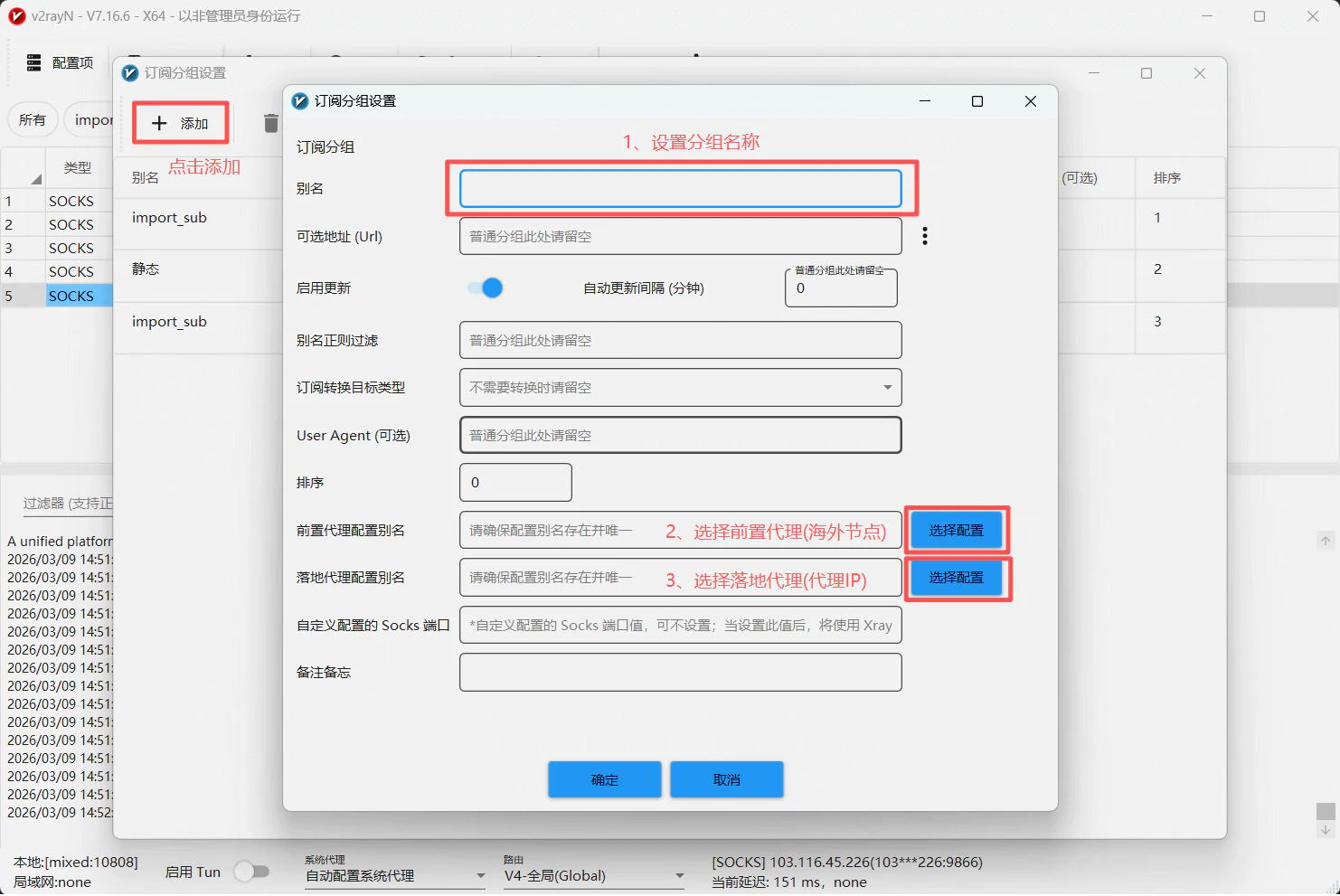
1. 新增訂閱群組
  1. 開啟 v2rayN 軟體
  2. 在頂部選單列找到 「訂閱群組」 選項
  3. 點選 「新增」
  4. 填寫群組資訊:
    • 群組名稱:自訂群組識別
    • 前置代理:選擇海外節點(用於連接海外環境)
    • 落地代理:填寫 Ip2up 代理資訊
v2rayN 訂閱群組設定介面 2. 新增代理配置
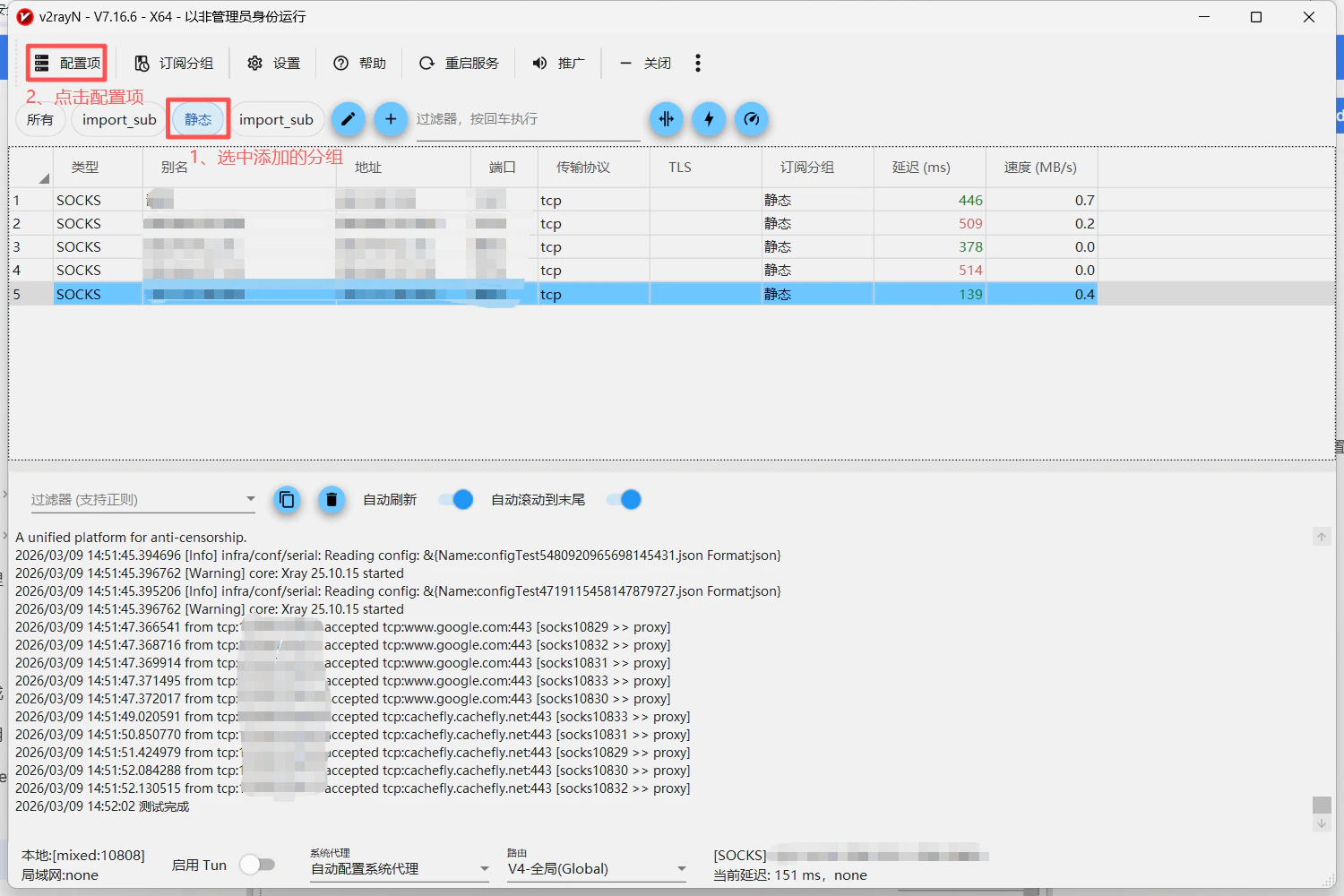
  1. 選中剛新增的群組
  2. 在頂部選單列找到 「配置項」 選項
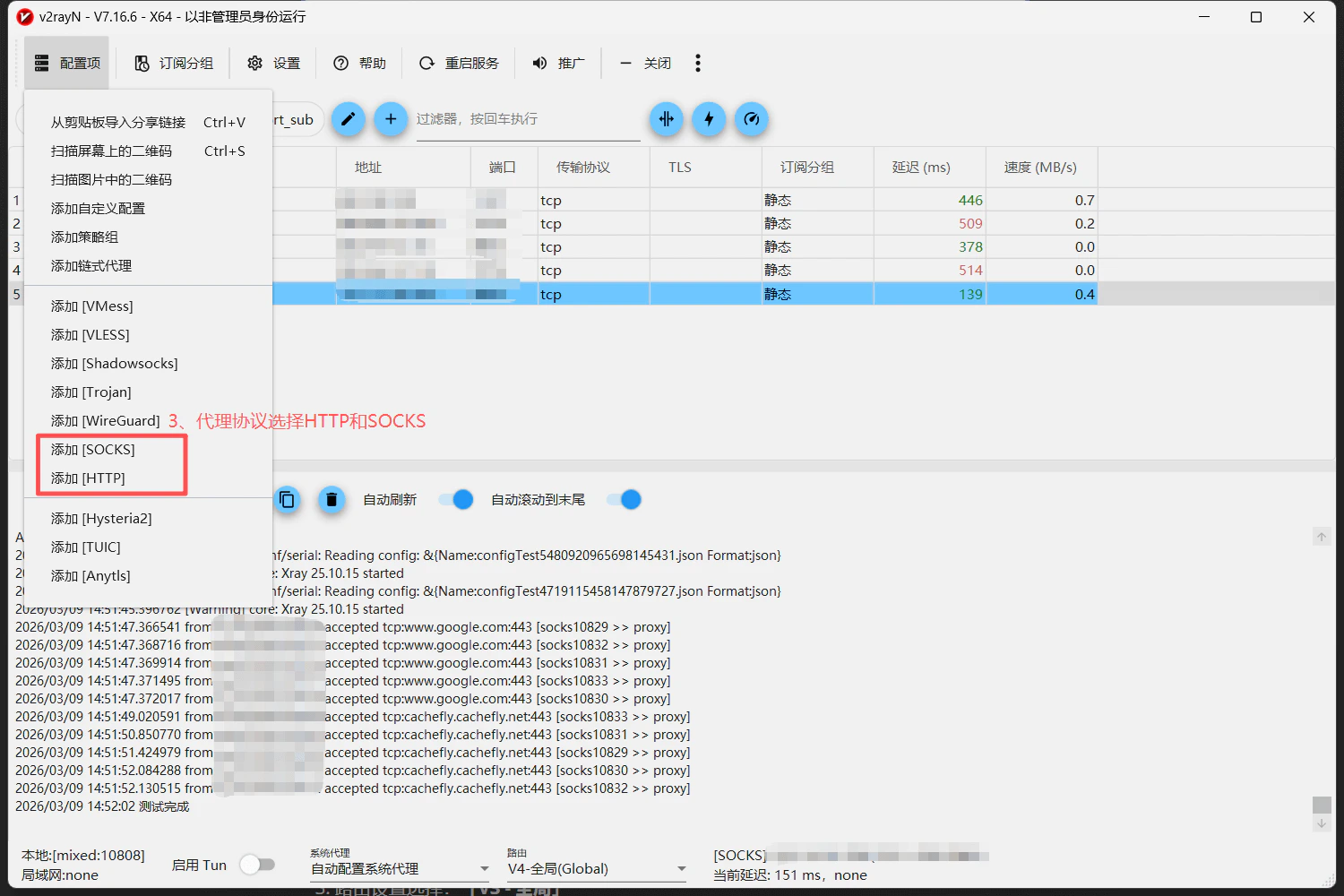
  3. 選擇協定:HTTP 代理SOCKS 代理
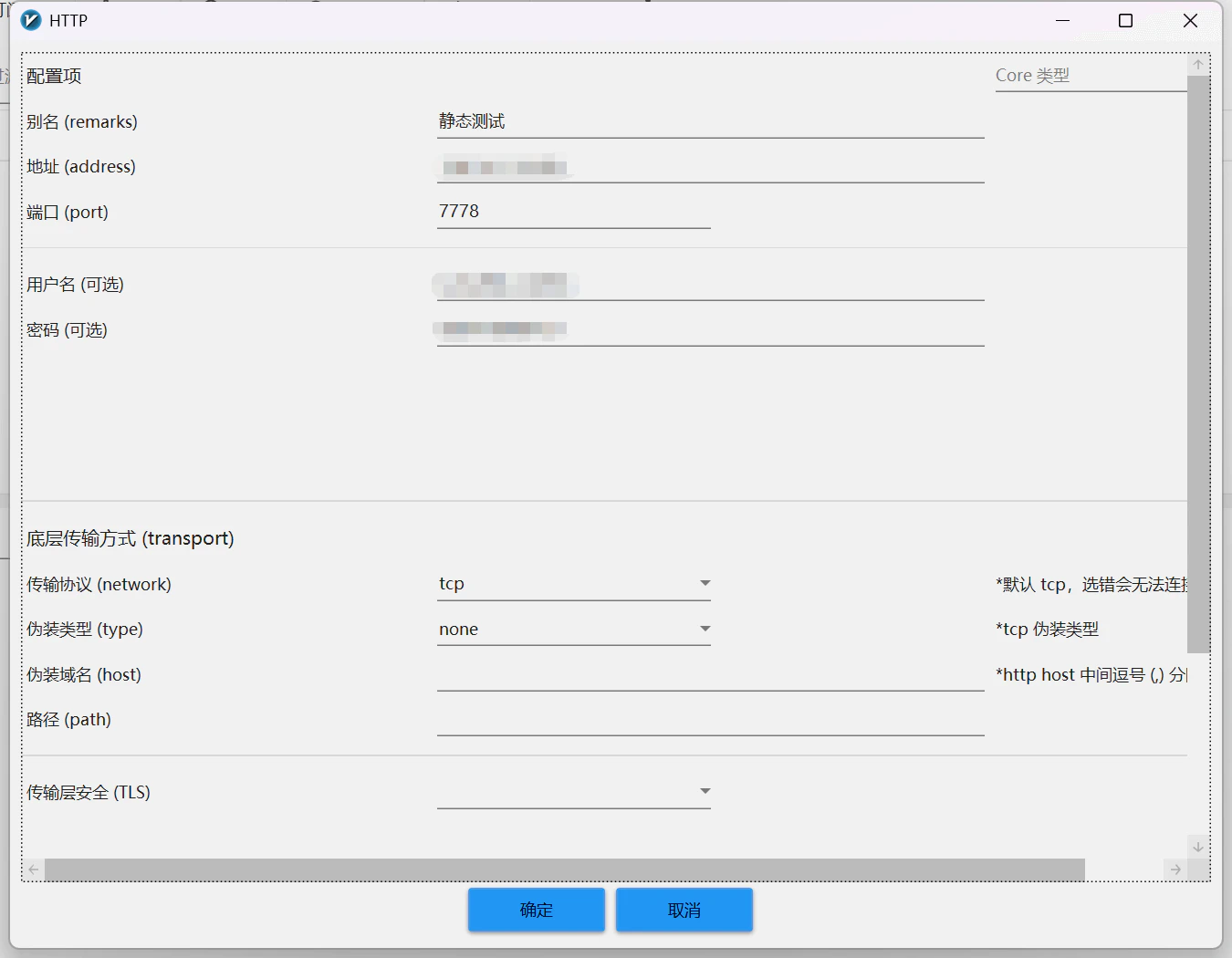
  4. 填寫從 Ip2up 取得的代理資訊:
    • 位址:伺服器位址
    • 連接埠:代理服務連接埠號
    • 使用者名稱:代理帳號
    • 密碼:代理密碼
v2rayN 代理協定選擇介面 v2rayN 代理資訊填寫介面 v2rayN 配置儲存介面 3. 檢測配置是否成功
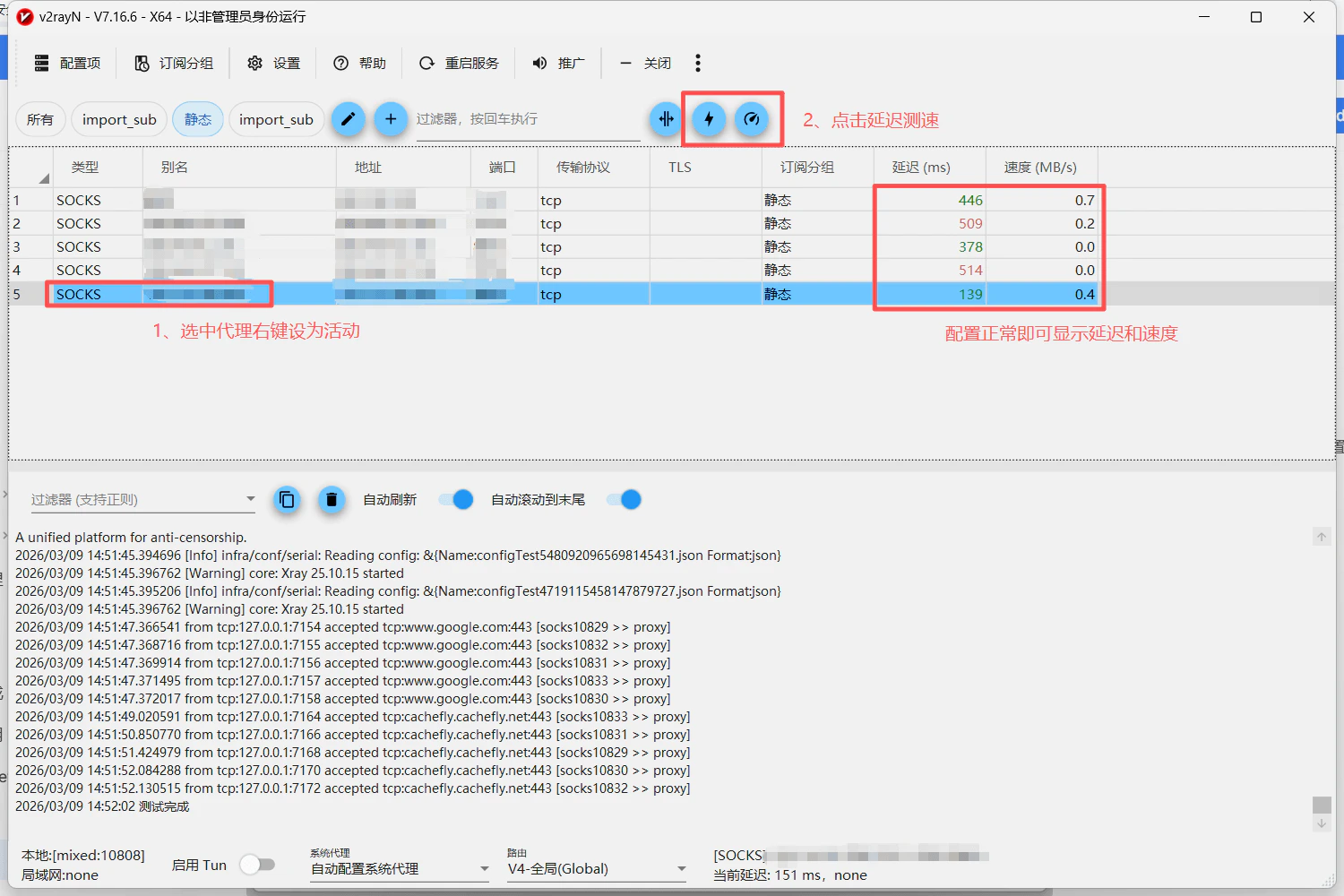
  1. 選中群組,找到配置的代理節點
  2. 右鍵點選節點,選擇 「設為活動代理」
  3. 點選 「延遲測速」
  4. 正常顯示延遲和速度數值,表示配置成功
v2rayN 延遲測試介面 4. 啟用進階功能
  1. 在 v2rayN 視窗底部啟用 「TUN 模式」
  2. 系統代理設定為 「自動配置系統代理」
  3. 路由設定選擇:「V4 - 全域」
    • 啟用後,系統將使用 v2rayN 作為代理用戶端
    • 流量類型為 全域流量
  4. 啟動 TUN 模式,表示由上層 TUN 介面承接流量
    • 此處使用 Clash Verge 作為流量承接端

第三步:Clash Verge 配置

1. 啟用 TUN 模式
  1. 開啟已安裝的 Clash Verge 用戶端
  2. 進入 「網路設定」,點選開啟 「虛擬網卡模式」
Clash Verge 網路設定介面 2. 選擇出口節點 在 Clash Verge 的節點清單中選擇一個 海外節點,作為最終流量出口。

第四步:配置驗證

檢查清單
  • v2rayN 代理資訊填寫正確
  • v2rayN TUN 模式已啟用
  • v2rayN 系統代理設為自動配置
  • Clash Verge TUN 模式已啟用
  • Clash Verge 未開啟系統代理
  • Clash Verge 已選擇海外出口節點
驗證方法 開啟瀏覽器訪問 IP 檢測網站(如 ipinfo.io),確認顯示的 IP 位址與您配置的靜態住宅代理 IP 一致。

重要注意事項

  1. 使用須知:Ip2up 代理 IP 需在海外網路環境下使用,請提前配置海外網路環境
  2. 軟體協調:確保 v2rayN 與 Clash Verge 配置步驟正確,避免功能衝突
  3. 流量路徑:系統流量路徑為:應用 → v2rayN → Clash Verge → 海外節點 → 目標網站
  4. 效能影響:鏈式代理可能略微增加延遲,建議選擇低延遲的出口節點
至此,已成功配置 v2rayN + Clash Verge 鏈式代理,可透過靜態住宅 IP 安全訪問網路。
Last modified on March 27, 2026